Nessun risultato. Prova con un altro termine.
Prodotti
Notizie
Topic
Offerte
Gadget e Device
Smartphone
Tablet
Smart Home
Imaging
Google
Microsoft
Apple
Tutto in Gadget e Device
Intrattenimento
Streaming
Videogiochi
Tutto in Intrattenimento
Software e App
Antivirus
VPN
Corsi
Web e Social
Tutto in Software e App
Business
Criptovalute
Finance
Tutto in Business
Trending
Perché TCL vende televisori di qualità a prezzi bassi
Apple premia l’eccellenza: ecco i vincitori degli App Store Award 2025
Netflix contro Chromecast
About
Disclaimer
Informativa Privacy
RSS
Offerte
Gadget e Device
Smartphone
Tablet
Smart Home
Imaging
Google
Microsoft
Apple
Tutto in Gadget e Device
Intrattenimento
Streaming
Videogiochi
Tutto in Intrattenimento
Software e App
Antivirus
VPN
Corsi
Web e Social
Tutto in Software e App
Business
Criptovalute
Finance
Tutto in Business
Trending:
Perché TCL vende televisori di qualità a prezzi bassi
Apple premia l’eccellenza: ecco i vincitori degli App Store Award 2025
Netflix contro Chromecast
Gadget e Device
Il trucco per copiare un testo dal computer e incollarlo sul telefono all'istante
Gadget e Device
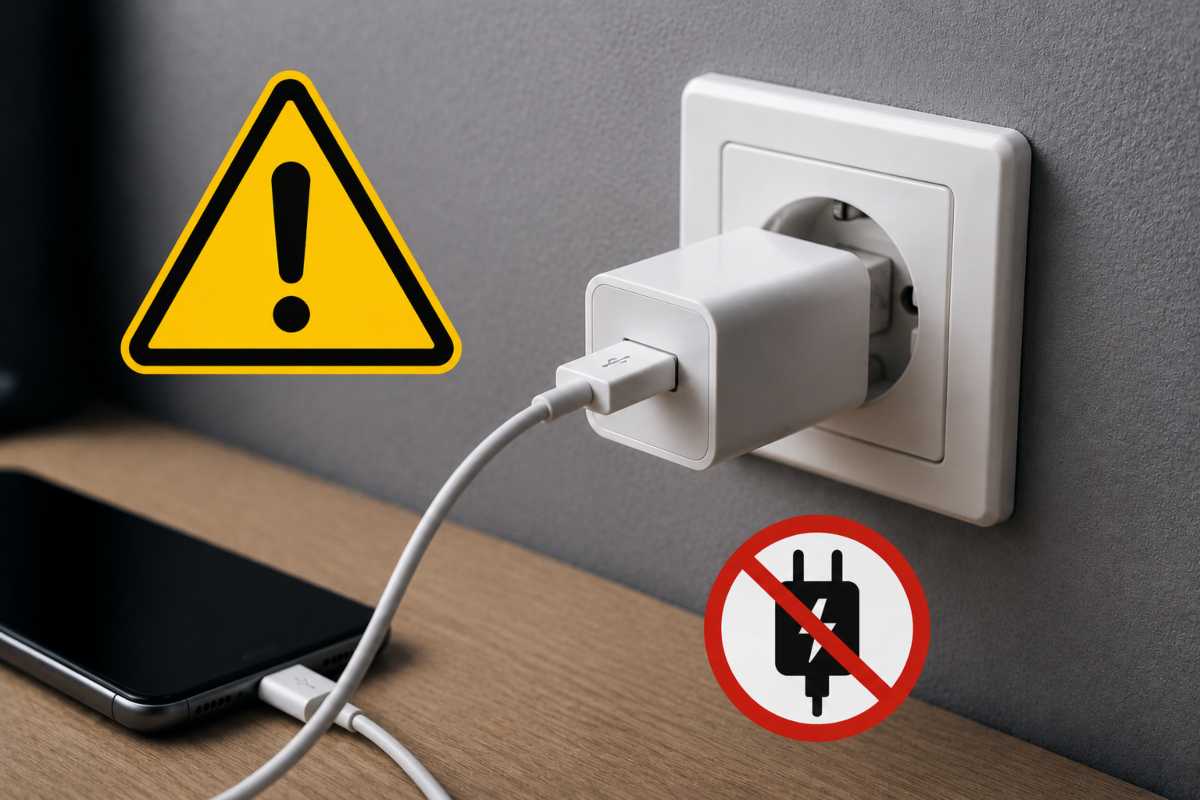
Lasci il caricabatteria nella presa e rischi tantissimo: il pericolo non è solo nella sicurezza
Gadget e Device
Ventoy contro Rufus: perché la chiavetta USB avviabile perfetta non esiste ancora
Business
Altro che buoni fruttiferi, chi vuole un rendimento elevato da Poste Italiane sceglie questo prodotto
Domani
AI, nelle aziende sta diventando pericolosa: quali dati sensibili vengono catturati dalla rete
Software e App
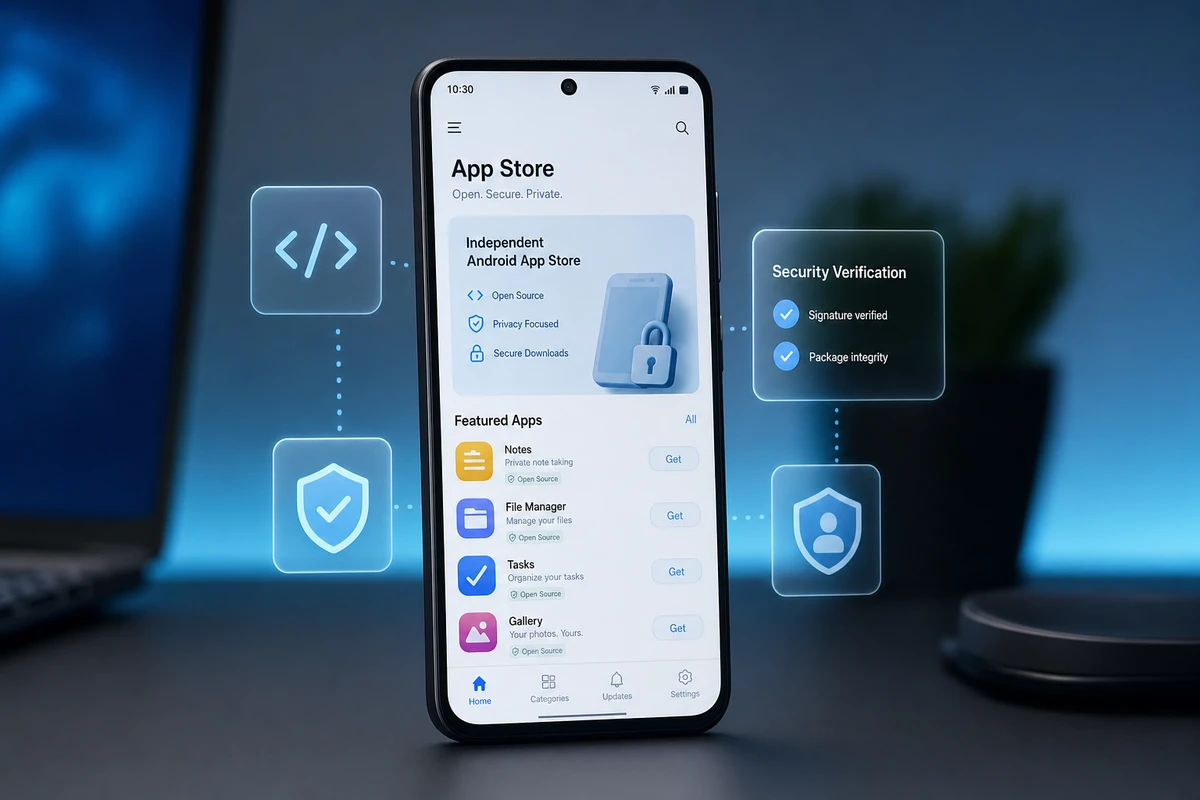
SafeHaven, l’app store open source che vuole rendere Android più trasparente
Software e App
La "tecnica mnemonica" per creare password il triplo più sicure
il meglio della settimana
Gadget e Device
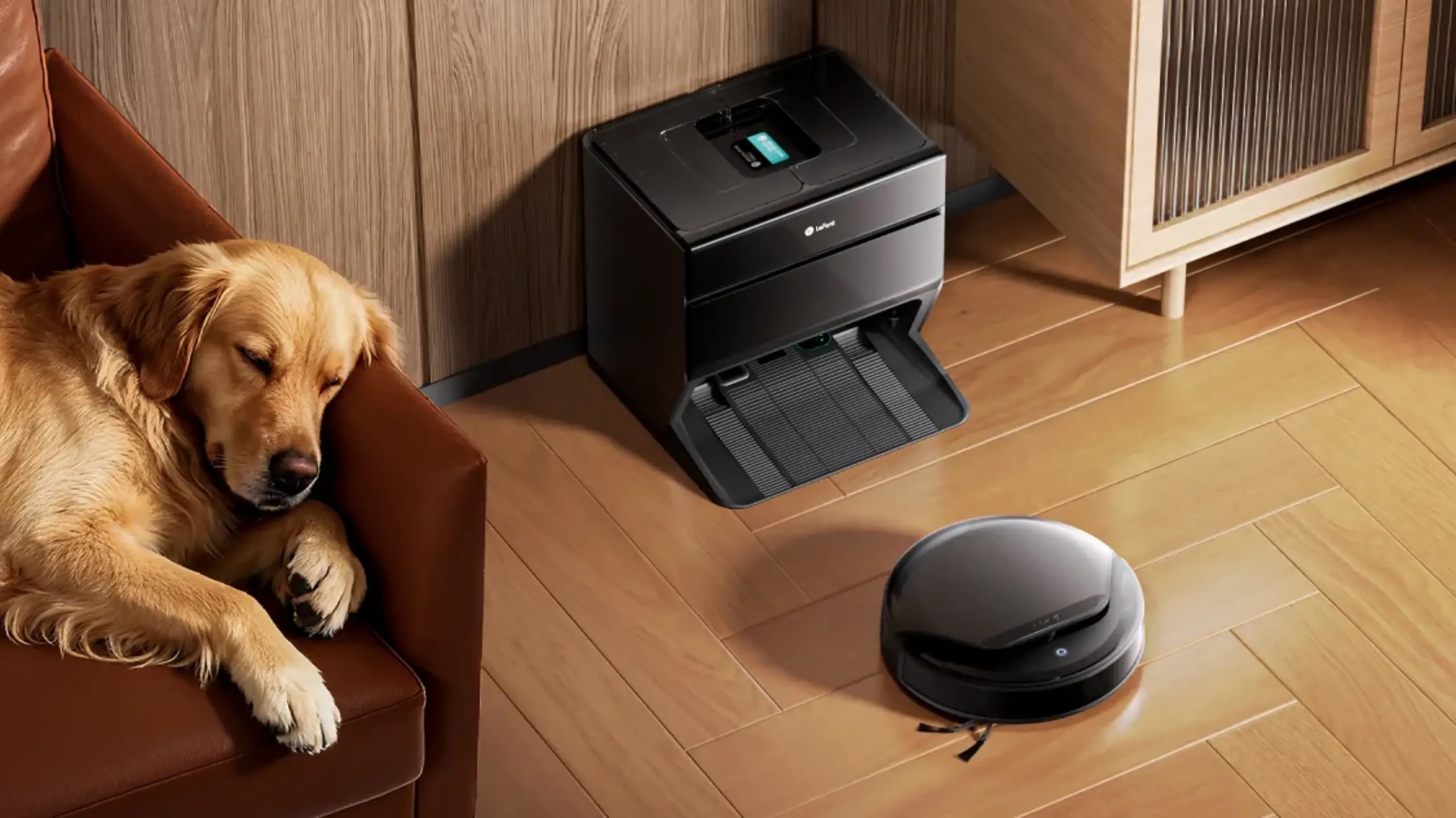
Lefant M5 Pro a prezzo outlet su Amazon: 65% di sconto per il robot aspirapolvere e lavapavimenti
Smart Home
I robot aspirapolvere e lavapavimenti Lefant in sconto del 72% su Amazon
Gadget e Device
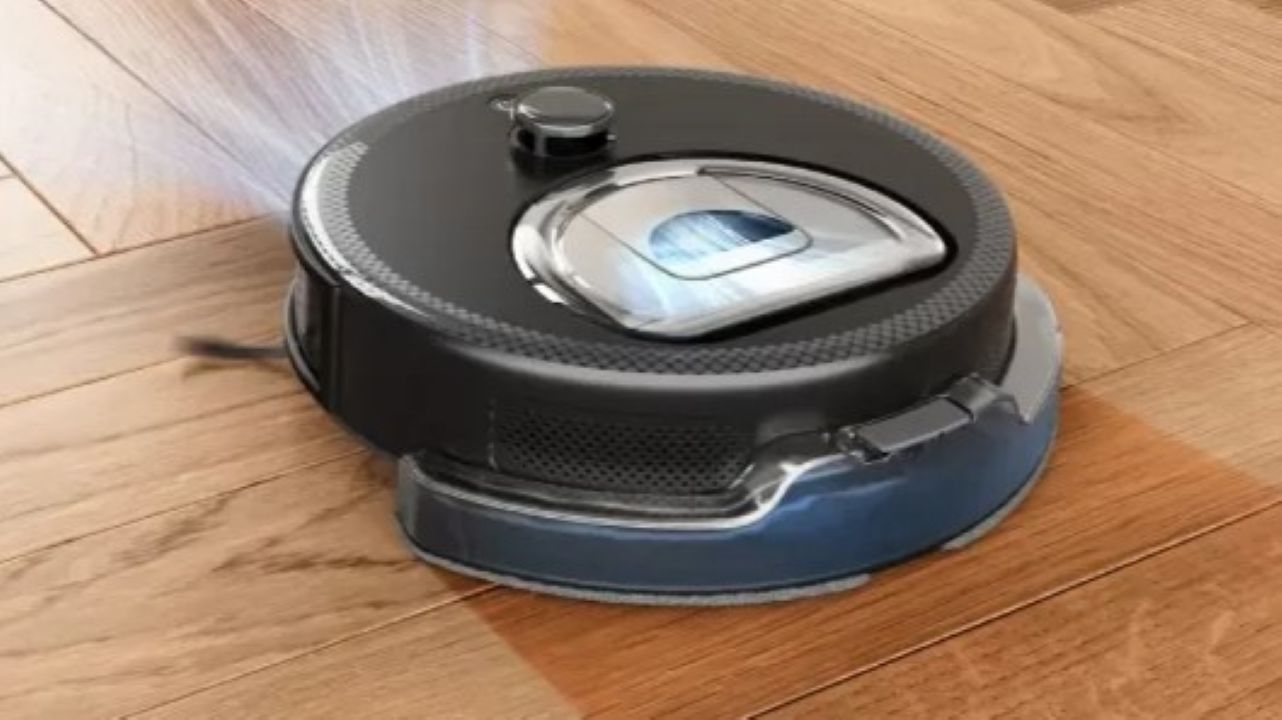
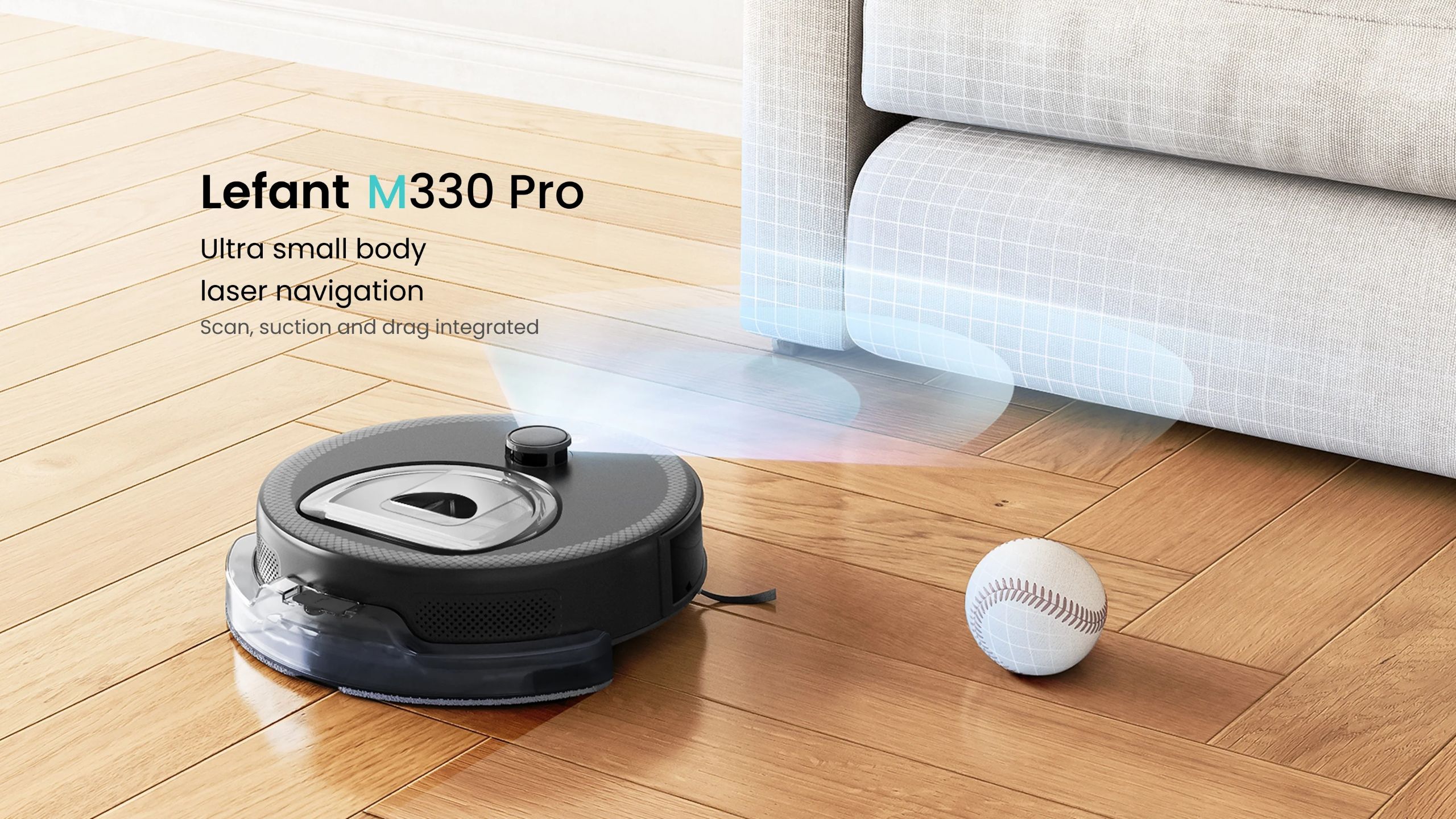
Robot aspirapolvere compatto con navigazione laser: Lefant M330 Pro in offerta a 139,99€ su Amazon
Software e App
Linea di Fiorano e AI: l’innovazione è nel DNA del marchio
Smart Home
Lefant M330 Pro: il robot aspirapolvere 3 in 1 è in offerta a prezzo stracciato su Amazon
Gadget e Device
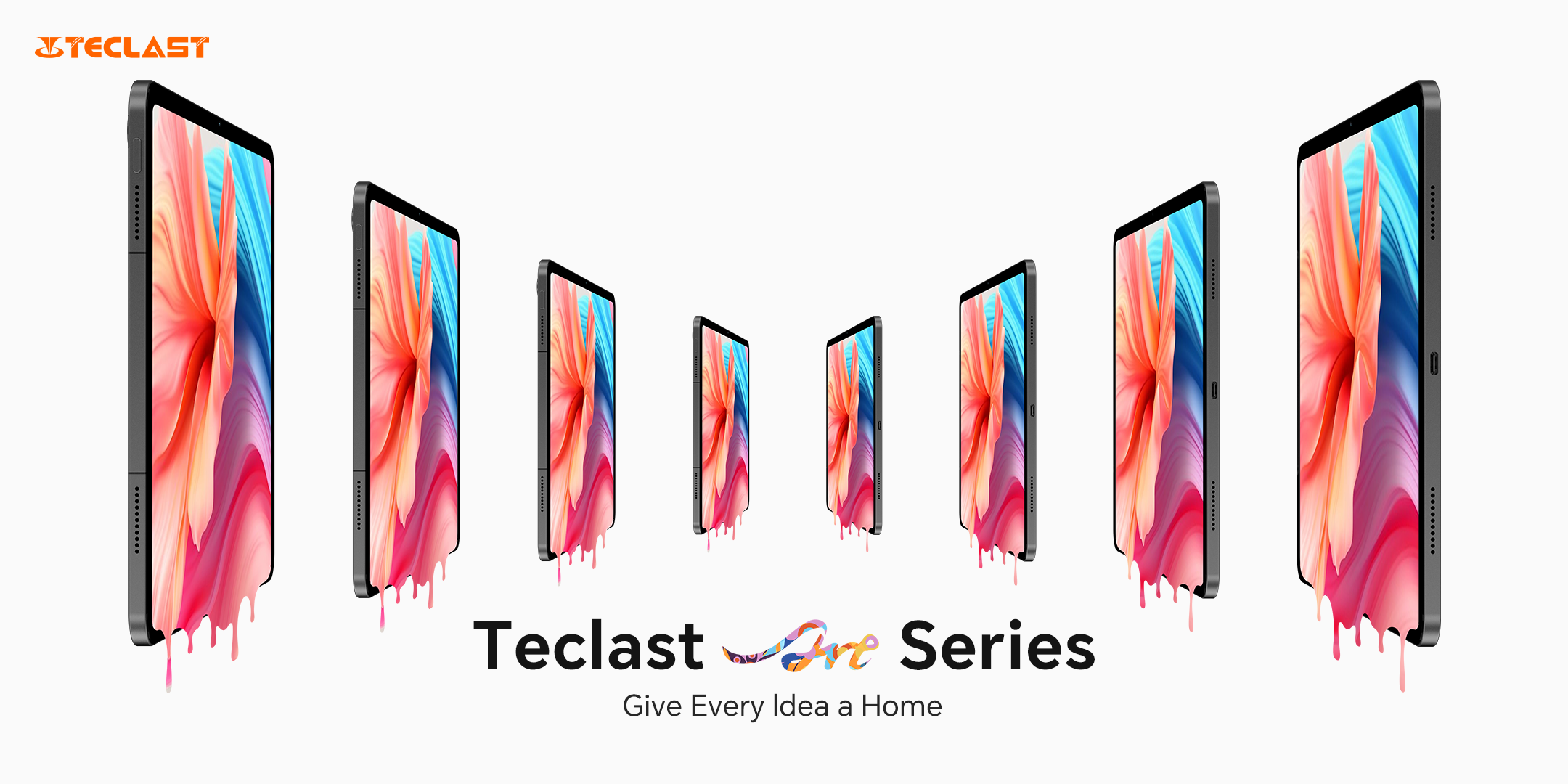
Teclast lancia ArtPad Pro: tablet per creativi con display da 12,7" e funzione telefono
Gadget e Device
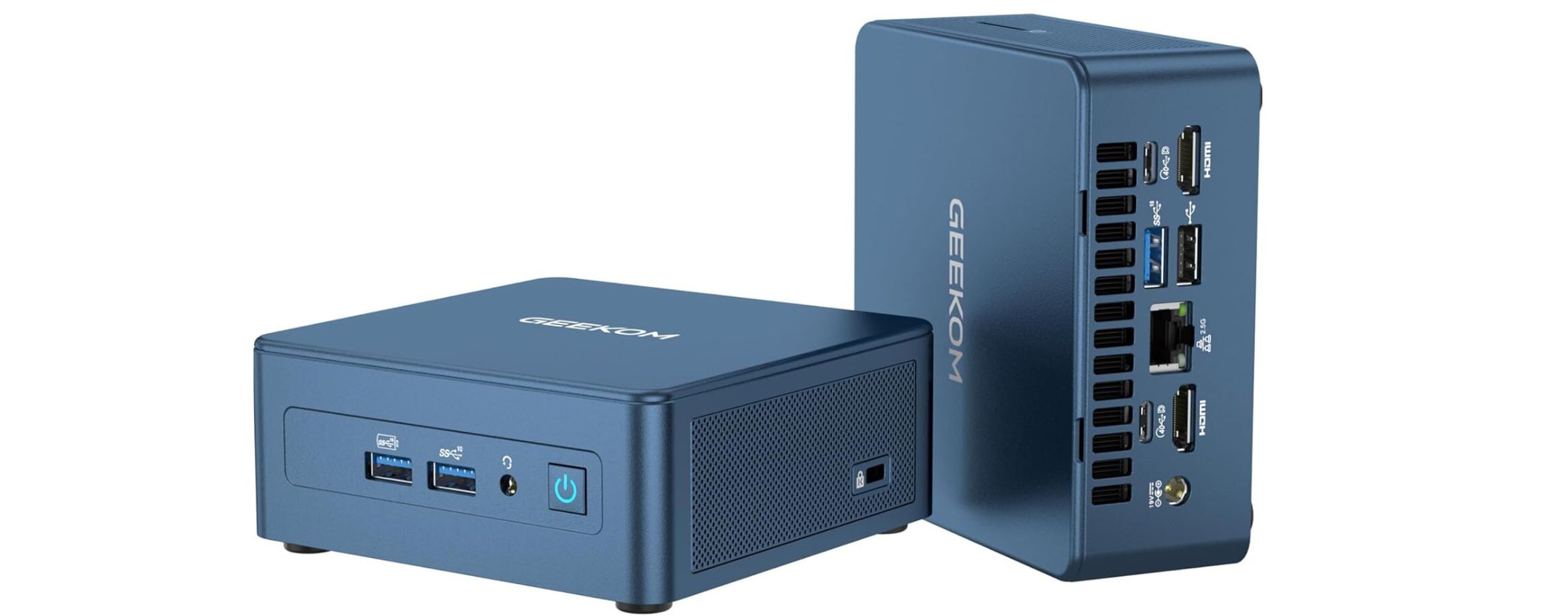
GEEKOM IT12: prezzo competitivo e super sconto -18% per il Mini PC
Gadget e Device
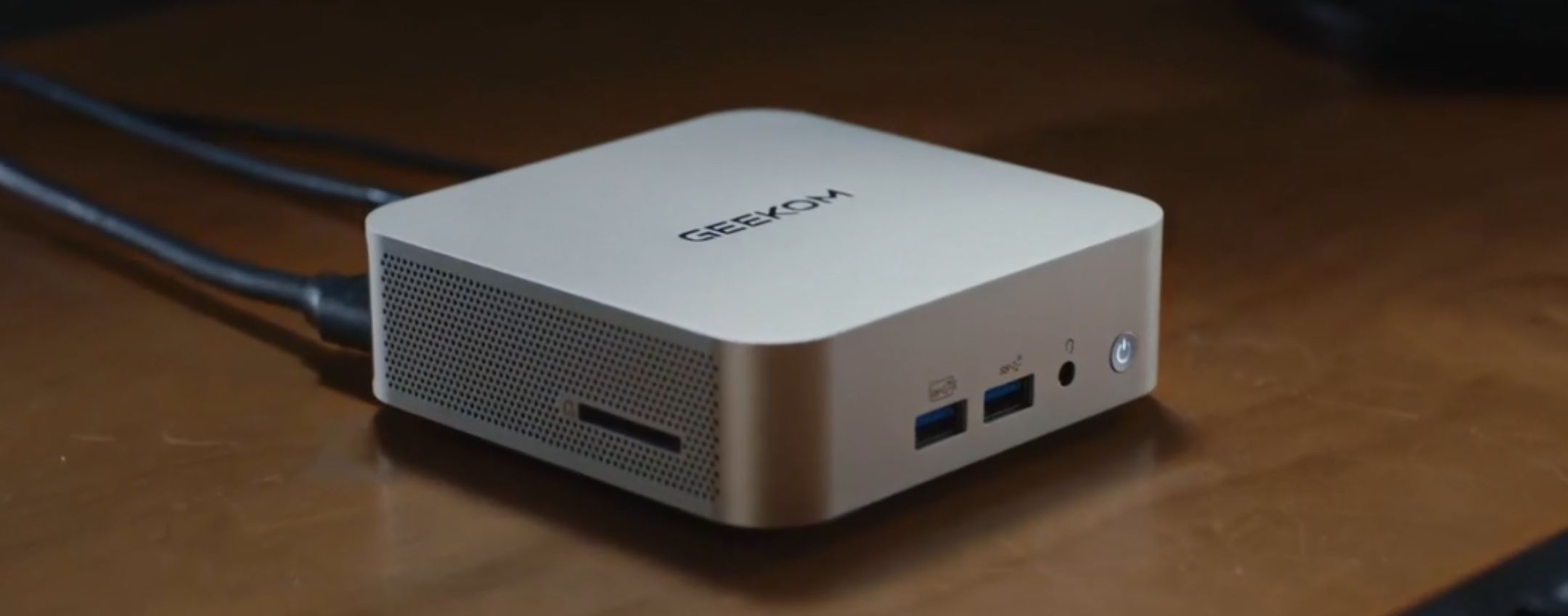
MiniPC con AMD Ryzen 7 in offerta: 20% di sconto sul sito ufficiale (CODICE SCONTO)
Web e Social
Questa pronuncia della Cassazione costringe Google al delisting delle notizie obsolete
Gadget e Device
Chuwi lancia GameBook: Ryzen 9, 32Gb di RAM e RTX 5070Ti a PREZZO FOLLE (Codice Sconto)
VPN e Sicurezza Online
VPN
Migliori VPN per Giocare a Call of Duty Modern Warfare 3 (2026)
Software e App
Recensione e Guida Surfshark VPN (2026)
VPN
Come Nascondere l'Uso di una VPN (Guida)
Software e App
NordVPN: recensione e guida (aggiornata al 2026)
Software e App
Offerte Black Friday 2024: le migliori VPN scontate
Software e App
VPN per PS4 e PS5: quale scegliere e come installarle
Intrattenimento
Palestra, la tecnologia sfida le buone maniere: come lo smartphone ha cambiato il modo di comportarsi in sala pesi
Motori
Auto elettriche, ora queste costano pochissimo: quale comprare subito per risparmiare nel 2026
Business
TF MasterCard Gold, la carta di credito per viaggiare: costi, coperture e vantaggi da conoscere
Gadget e Device
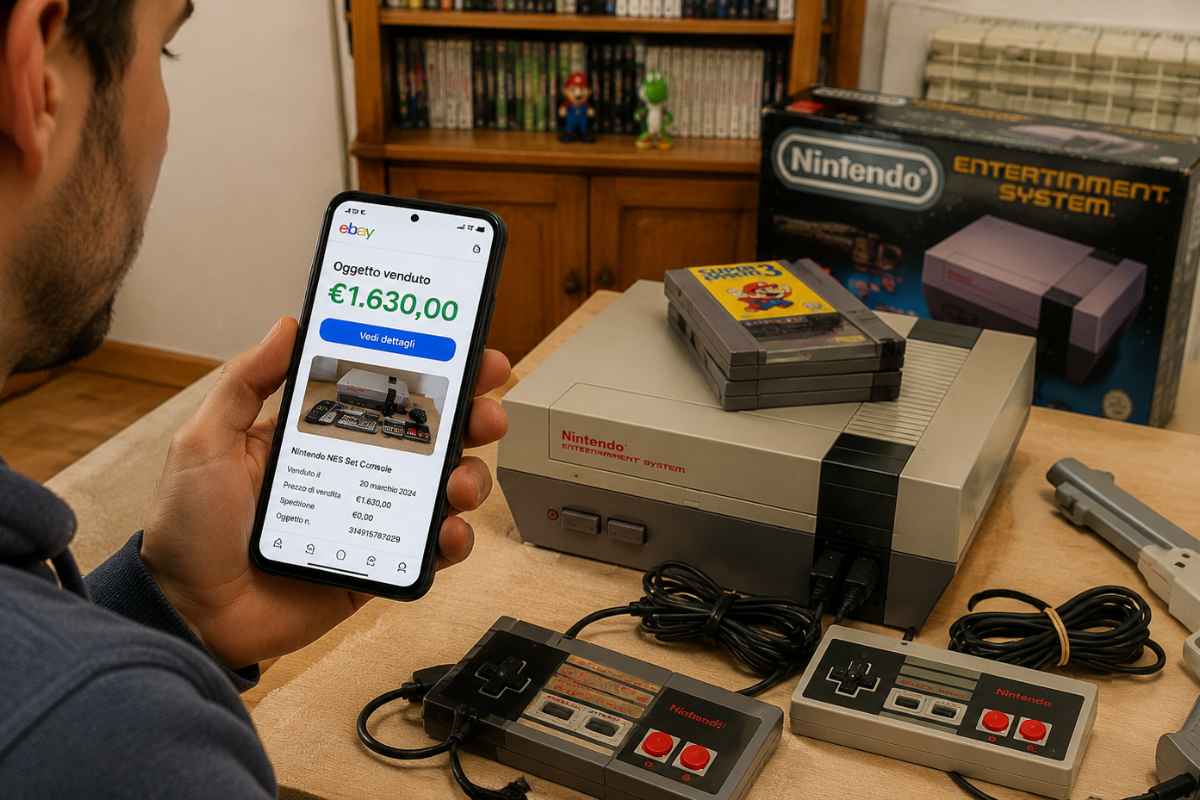
Ho trovato nella mia cameretta delle vecchie console Nintendo: le ho messe su Ebay e in un giorno ci ho fatto una somma inaspettata
VPN
VPN su iPhone e iPad: guida alla scelta, installazione e configurazione sicura
Business
Perché dovresti segnarti la data di domani sul calendario se vuoi pagare meno: c'è solo un giorno, poi è fatta
Software e App
Gmail e Instagram uniti dall'AI: Google lancia la nuova app rivoluzionaria
Software e App
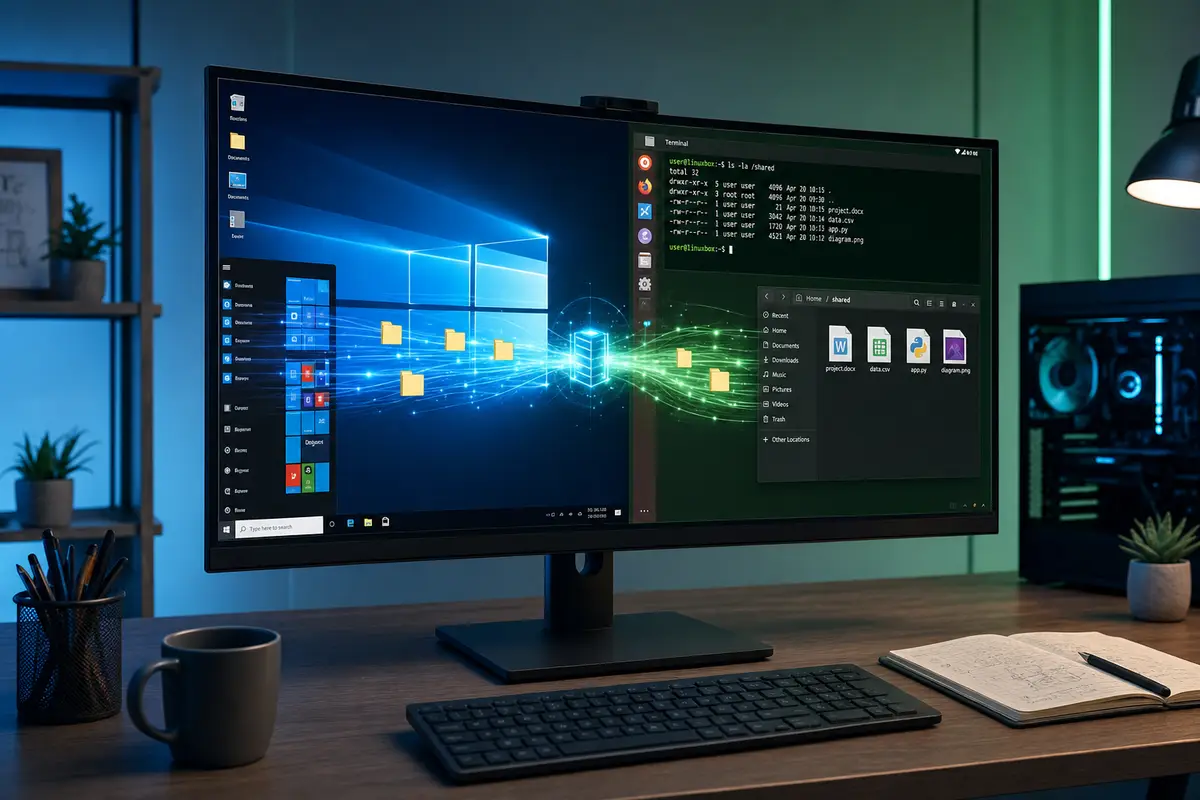
WSL 2 più veloce: Microsoft riduce la latenza nei file condivisi tra Windows e Linux
Recensioni
tutti
8
Lenovo IdeaPad 3 con Ryzen 7: il laptop tuttofare da 500 euro
0
Arlo Essential: videocamera da esterno completa e versatile
7.9
Jabra PanaCast 20 4K: la soluzione ideale per le video conferenze
7.4
Nespresso Vertuo Pop: la nostra recensione
6.9
Hoover H-FREE 100: recensione dell’aspirapolvere senza fili
8.4
Catena di lampadine da esterno Govee: la nostra recensione
8.2
Luci a LED natalizie smart, la recensione di Twinkly Cluster
9
TCL C63 QLED TV: un ottimo TV al giusto prezzo
7.9
Oppo Watch Free: Recensione
8.7
Oppo Find X5 Pro: recensione completa
8.9
Lenovo Tab P11 5G: la nostra recensione
9.5
Google Pixel 6 | 6 Pro: i veri flagship Android
8.8
Lenovo IdeaPad Flex 5 Chromebook: la nostra recensione
9
GoPro HERO10 Black: la nostra recensione
9
Zhiyun Smooth 5 e Smooth X2: i nuovi gimbal per smartphone
9
Twinkly Strings (Generation II): l’albero di Natale diventa smart
9.1
Amazon Kindle Paperwhite 2021: il miglior Kindle di sempre?
8.8
Asus VivoBook Pro 14X
9.3
Amazon Fire TV Stick 4K Max
8.8
Nest Cam: la videocamera Made by Google
Gadget e Device
Leroy Merlin ci salva da zanzare e insetti con la soluzione geniale che costa appena 10 euro
Domani
Il robot modulare progettato dall’IA che sopravvive ai danni ma non ha ancora una vera missione
Gadget e Device
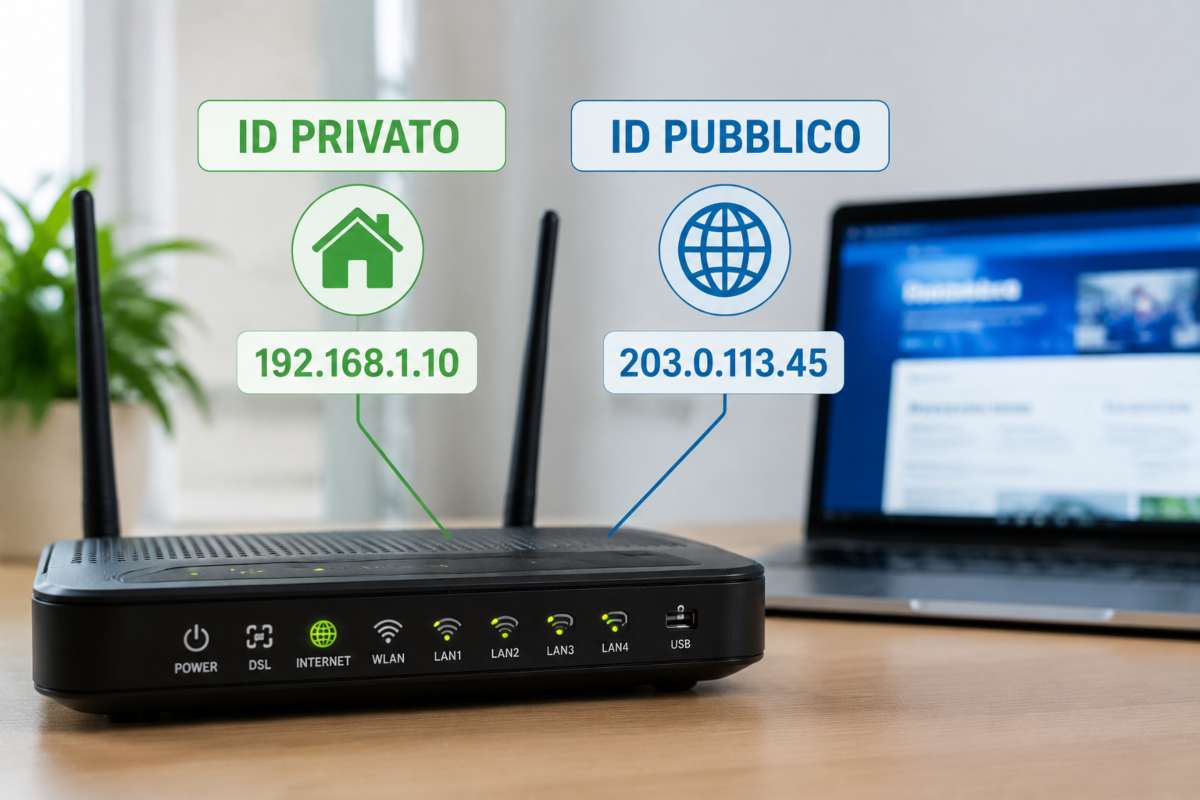
Modem, conosci la differenza degli indirizzi? A cosa serve l’IP pubblico e quello privato
Gadget e Device
HP porta la crittografia quantum-resistant sulle LaserJet: cosa cambia per PMI e grandi aziende
Gadget e Device
WhatsApp, adesso i messaggi diventano come le foto: la funzione (utilissima) che non si era mai vista
Gadget e Device
PC, in pochi sanno cosa succede veramente quando si accende: è incredibile
Intrattenimento
Mondiale 2026, il laboratorio dell’IA nel calcio: arbitraggio, tattica e nuove immagini della partita
Domani
Internet alla velocita della luce è realtà: come funziona la tecnologia Lightbridge e perché cambia tutto
Motori
Dentro il box Ducati Lenovo: come edge computing, dati e simulazioni aiutano la MotoGP a vincere
Smart Home
Google Home Display, l’indizio nell’app Home riapre la partita degli smart display
Gadget e Device
Sconto quasi del 50% per l’accessorio che rende super tech la tua postazione: il costo è ridicolo
Software e App
Migliori estensioni VPN per Chrome nel 2026: guida alla scelta tra servizi gratis e premium
Software e App
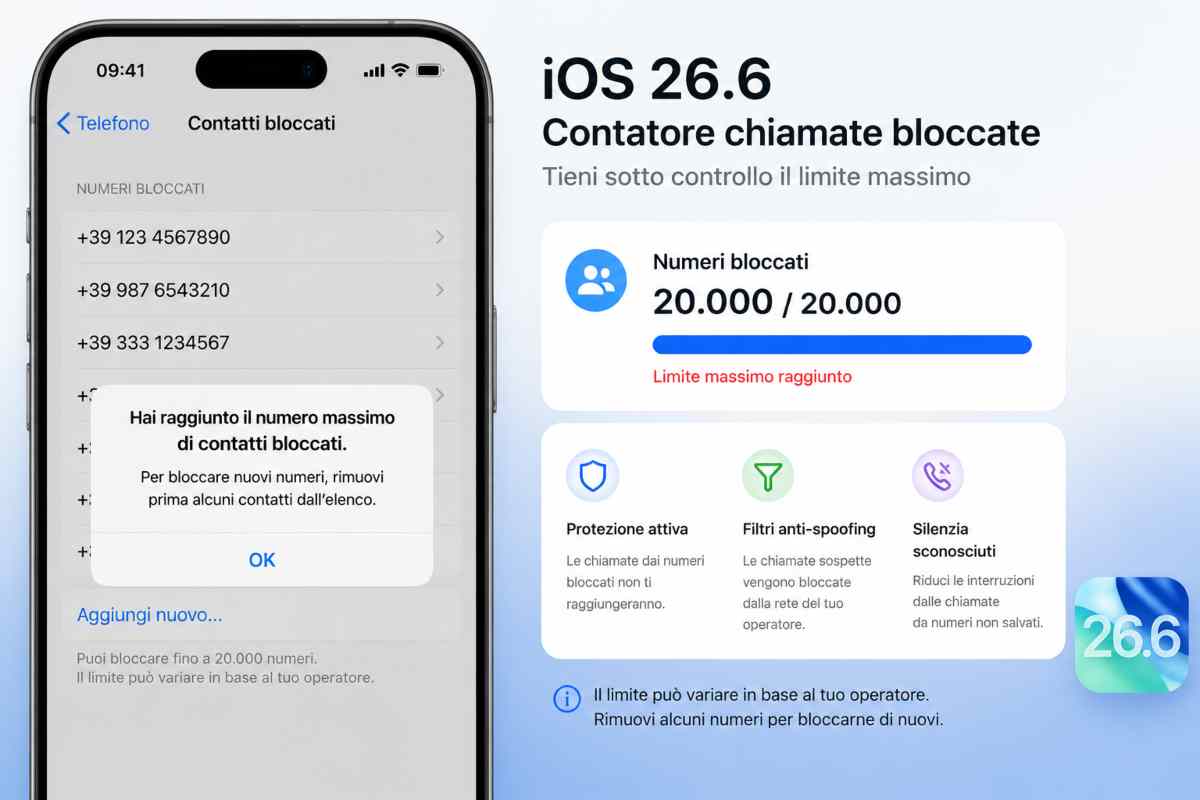
Numeri bloccati, su iPhone arriva una nuova funzione: ecco come funzionerà il contatore di iOS 26.6
Google
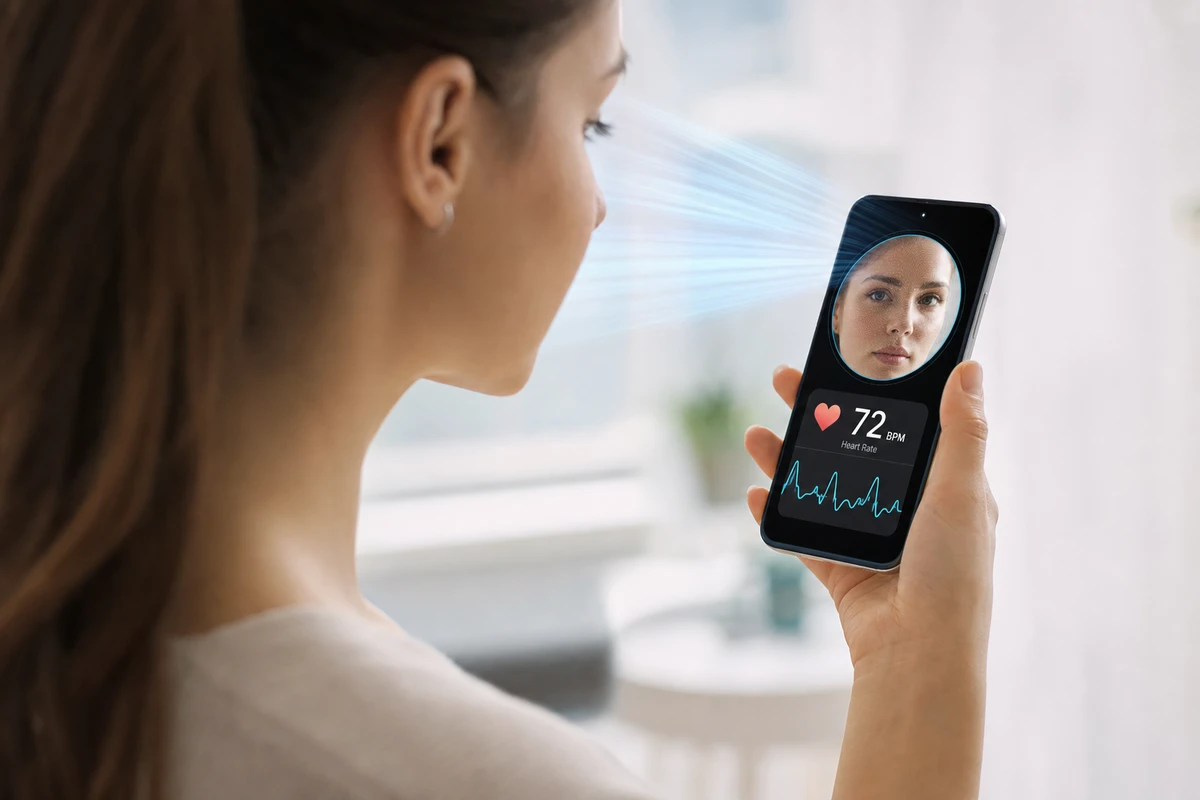
Google trasforma lo smartphone in cardiofrequenzimetro: la nuova frontiera del monitoraggio passivo
1
2
3
4
5
6
7
8
9
10
Change privacy settings
×