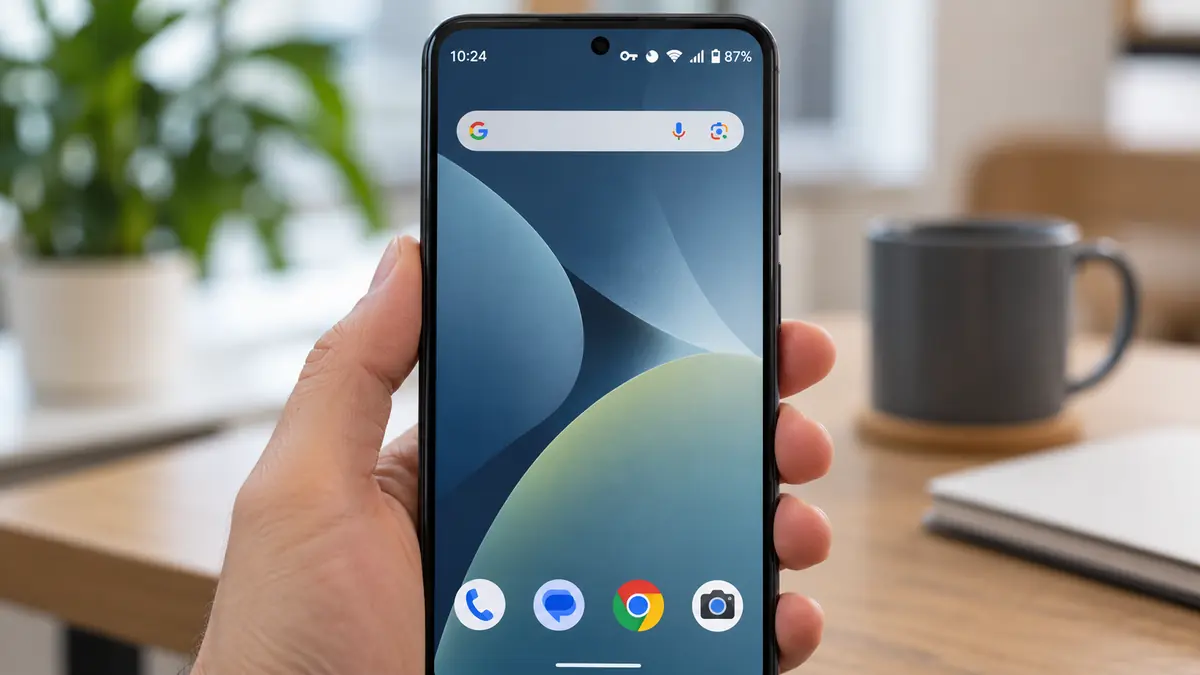
Sulla barra di stato degli smartphone Android compaiono simboli minuscoli che sembrano insignificanti, ma alcuni possono svelare informazioni importanti su connessioni, privacy e sicurezza.
Non sempre è chiaro perché una nuova icona appaia accanto al segnale o alla batteria, soprattutto quando cambia dopo aver aperto un’app. Tra reti wireless, consumi e permessi, ogni indicatore racconta qualcosa di diverso. Imparare a leggere questi avvisi di Android aiuta a distinguere le funzioni normali dai segnali da controllare.
Segnale, roaming e dati mobili: cosa indicano barre, lettere e punti esclamativi
Le barre del segnale sono tra le icone che si controllano più spesso su Android. Dicono quanto è buona, in quel momento, la rete mobile: più tacche sono piene, migliore dovrebbe essere la ricezione. Se sopra o accanto alle barre compare una R, il telefono è in roaming. Vuol dire che si sta appoggiando a una rete diversa da quella del proprio operatore, cosa che capita spesso all’estero o in alcune zone di confine.
Le sigle 3G, H, H+, 4G, LTE e 5G indicano invece il tipo di connessione dati attiva. La H, che a molti dice poco, rimanda a una versione più veloce del 3G; LTE e 4G segnalano reti più recenti e ormai molto diffuse. Su diversi telefoni, piccole frecce accanto alle tacche mostrano il traffico dei dati mobili in entrata e in uscita.
Sui Google Pixel, però, c’è una particolarità: se i dati mobili sono spenti o la connessione non va, può comparire un punto esclamativo sulle tacche. È un segnale piccolo, ma abbastanza chiaro: la rete c’è, però qualcosa non passa.
Wi-Fi, hotspot, Bluetooth e NFC: quando la connessione c’è e quando invece non funziona
L’icona del Wi-Fi è una delle più facili da riconoscere, ma anche qui non mancano i dettagli. Se il simbolo appare nella barra di stato Android, il telefono è collegato a una rete senza fili. Se dentro o vicino all’icona compare un piccolo telefono, è attiva la chiamata Wi-Fi, usata per telefonare attraverso la rete di casa o dell’ufficio quando il segnale cellulare è debole.
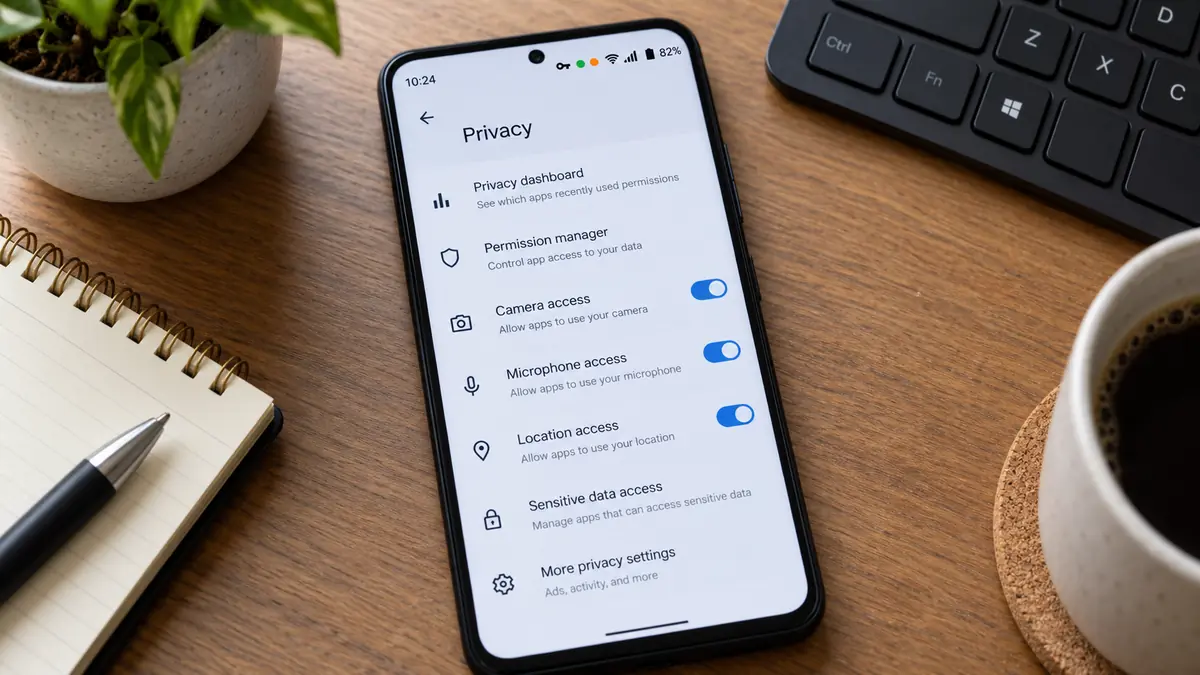
Impostazioni privacy e autorizzazioni delle app Android – Webnews.it
Diverso il caso del punto esclamativo: il dispositivo risulta collegato al router, ma non riesce ad andare su Internet. Può dipendere dalla linea, dal modem o da una rete pubblica che richiede ancora l’accesso tramite una pagina web. L’icona dell’hotspot somiglia a quella del Wi-Fi, ma ha linee più tonde e curve: indica che lo smartphone sta condividendo la propria connessione con altri dispositivi.
Il simbolo a forma di B segnala il Bluetooth attivo, magari per auricolari, smartwatch o auto connesse. La NFC, usata per pagamenti contactless e lettura di tag, su molti telefoni è indicata da una piccola N. Non sempre però si vede: sui Pixel, per esempio, la NFC è attiva di base ma di solito non resta fissa nella barra, salvo impostazioni o versioni particolari del sistema.
Batteria e risparmio energetico: colori, percentuali e simboli da leggere bene
L’icona della batteria dice più di quanto sembri. Non mostra solo quanta carica resta allo smartphone Android, ma anche se sono attive alcune modalità. Su molti modelli il colore cambia: può diventare rosso quando la carica scende sotto una certa soglia, spesso intorno al 20%, oppure giallo quando il sistema attiva il risparmio energetico.
Alcune interfacce usano il verde quando il livello è buono o durante la ricarica; altre restano più essenziali, in bianco o nero, a seconda del tema scelto. Quando è attiva una modalità per ridurre i consumi, può comparire un piccolo segno dentro o vicino alla batteria, per esempio un più o un simbolo deciso dal produttore.
La percentuale della batteria non è sempre visibile in automatico: Google e diversi marchi preferiscono mostrare solo l’icona, lasciando all’utente la scelta. Per attivarla basta andare nelle impostazioni, cercare “batteria” e abilitare la percentuale nella barra di stato. Una cosa semplice, ma utile, soprattutto per chi passa molte ore fuori casa o viaggia. Perché leggere “17%” non è lo stesso che guardare una tacca quasi vuota.
Privacy e sicurezza: chiavi VPN, puntini per fotocamera, microfono e posizione
Le icone meno immediate sono spesso quelle legate a privacy e sicurezza. Una piccola chiave nella barra di stato indica quasi sempre che è attiva una VPN, cioè una rete privata virtuale usata per proteggere il traffico o collegarsi a servizi aziendali e reti riservate. Quando la VPN viene spenta, la chiave scompare.
Negli ultimi anni Android ha aggiunto anche indicatori più visibili per l’uso dei sensori più delicati: un puntino verde in alto a destra avvisa che un’app sta usando la fotocamera o il microfono, a volte con una piccola icona interna che chiarisce quale dei due sia in funzione. Su alcuni telefoni il microfono può essere segnalato con un colore arancione, in base all’interfaccia del produttore.
Un puntino blu, soprattutto sui dispositivi Google Pixel, può invece indicare che un’app sta accedendo alla posizione. Sono segnali da tenere d’occhio: se appaiono mentre si usa una mappa o durante una videochiamata, nulla di strano; se spuntano senza un motivo evidente, meglio aprire il pannello rapido o le impostazioni della privacy e controllare quale app ha chiesto l’accesso. Google lo ha spiegato più volte nella documentazione di Android: questi indicatori servono a rendere più chiaro l’uso di microfono, fotocamera e localizzazione. Piccoli simboli, certo. Ma spesso raccontano che cosa sta facendo davvero il telefono.