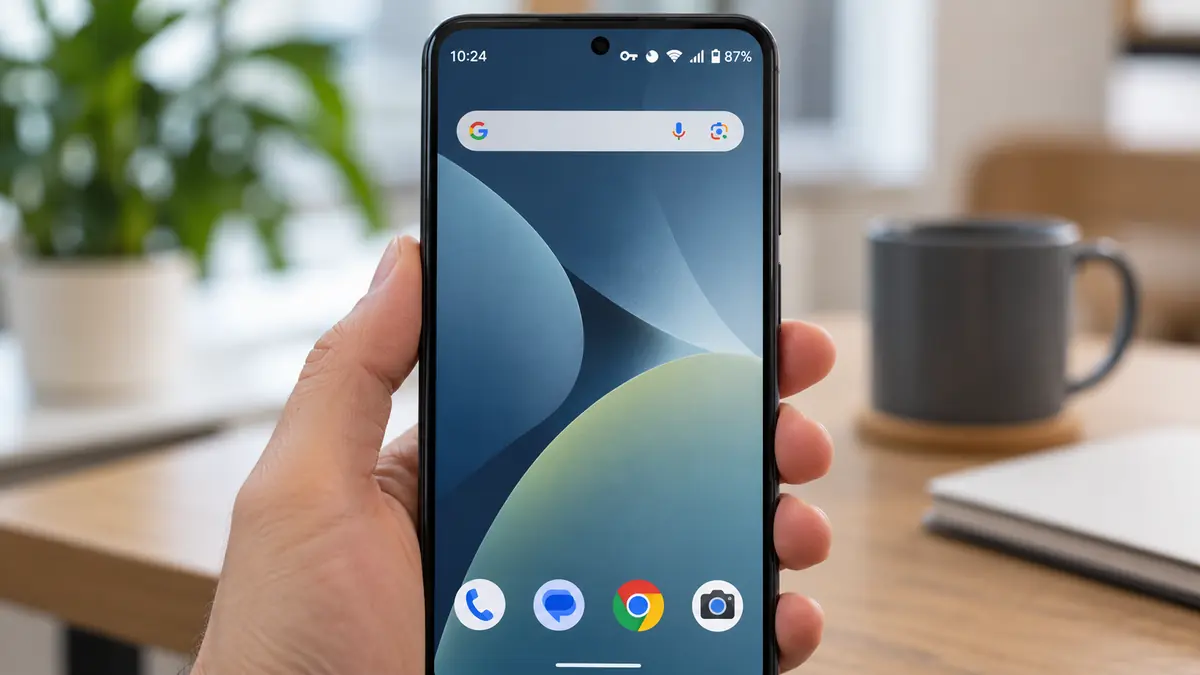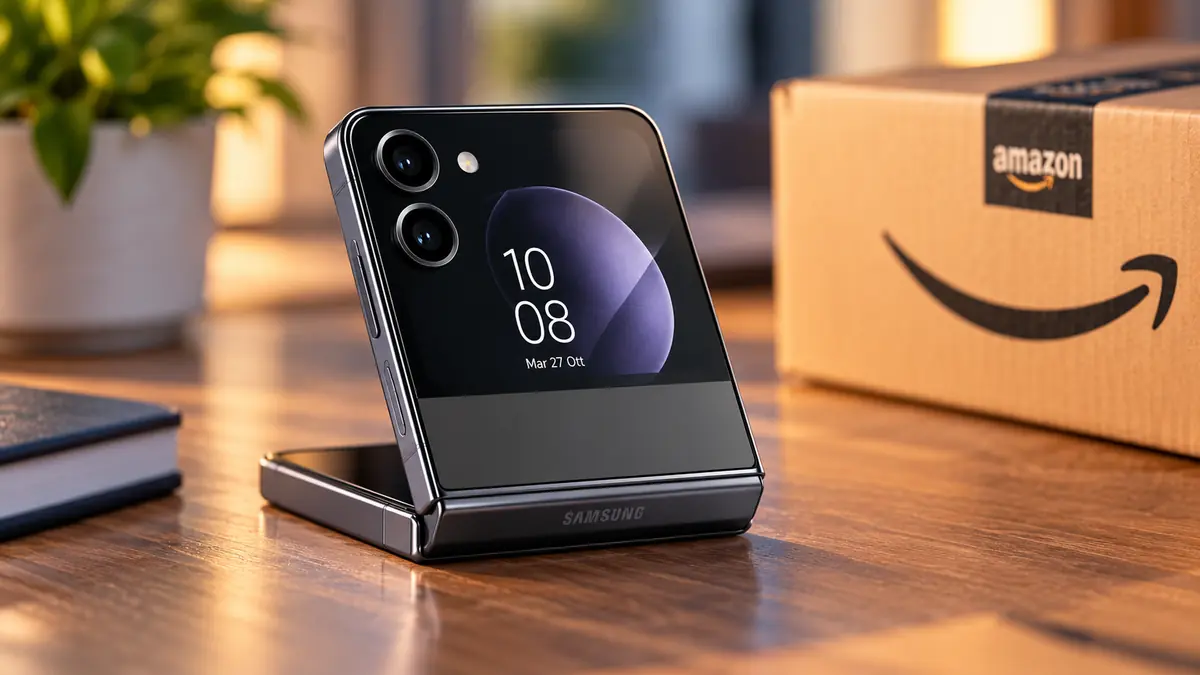

Un tasto che premiamo ogni giorno sui telefoni Samsung nasconde possibilità poco conosciute, capaci di rendere più immediate operazioni che normalmente richiedono diversi passaggi.
Tra scorciatoie personalizzate e funzioni introdotte con gli aggiornamenti, il suo comportamento può cambiare parecchio da un modello all’altro. Alcune impostazioni di One UI consentono di adattarlo alle proprie abitudini, senza passare ogni volta dai menu. Vale quindi la pena conoscere le possibilità del pulsante laterale prima di lasciarlo con le impostazioni predefinite.
Da tasto di accensione ad assistente AI: cosa è cambiato sui Galaxy
Per anni il tasto sul fianco dei Samsung Galaxy ha fatto una cosa semplice e chiara: accendere, spegnere, bloccare o riattivare lo schermo. Poi Samsung ha spostato lo spegnimento nel pannello rapido, quello che si apre scorrendo dall’alto verso il basso, e ha dato al pulsante laterale un nuovo ruolo. Non più solo un comando fisico, ma una scorciatoia.
Il passaggio è arrivato dopo la fase del tasto dedicato a Bixby, visto su alcuni modelli precedenti, e si è stabilizzato dalla serie Galaxy S20 in avanti. Oggi, tenendo premuto il pulsante, il telefono può aprire Bixby oppure Google Gemini, in base alle impostazioni scelte. «All’inizio sembra una perdita, poi ci si accorge che il tasto fa più cose di prima», scrivono spesso gli utenti nei forum Samsung. Resta un punto: lo spegnimento immediato, quello “vecchio stile”, non è più l’azione predefinita.
Doppia pressione: fotocamera, torcia, wallet, app e routine a portata di dito
La funzione meno nota è forse la doppia pressione del pulsante laterale. Di base serve ad aprire la fotocamera, e il motivo è evidente: due tocchi rapidi e l’app parte subito, anche quando c’è poco tempo. Una ricevuta da fotografare, un cartello, una scena da cogliere al volo. Ma non è obbligatorio lasciarla così.

Personalizzazione delle funzioni del pulsante laterale nelle impostazioni Samsung – Webnews.it
Da Impostazioni, poi Funzioni avanzate e quindi tasto laterale, Samsung permette di attivare, disattivare o cambiare l’azione legata alla doppia pressione. Si può scegliere la torcia, il registratore vocale, il wallet digitale o una qualsiasi app installata sul telefono. In alcuni casi, toccando l’icona dell’ingranaggio, si può anche decidere in che modo deve aprirsi quella funzione.
Chi usa Modalità e Routine può andare oltre: due tocchi per attivare Non disturbare, far partire una routine serale o impostare un profilo di lavoro. Piccole scorciatoie, certo. Ma nella giornata possono tornare comode.
Pressione prolungata e AI: Bixby, Gemini e le alternative ChatGPT, Claude e Perplexity
La pressione prolungata resta invece legata soprattutto agli assistenti AI. Sui Galaxy più recenti le scelte principali sono Bixby, più vicino ai comandi del telefono e alle impostazioni di sistema, e Gemini, pensato soprattutto per ricerche, risposte e contenuti generativi. Qui le opzioni sono meno libere rispetto alla doppia pressione, ma non mancano margini di scelta.
Installando l’app dell’assistente preferito e modificando l’opzione nel menu del pulsante laterale, si possono selezionare anche servizi come ChatGPT, Claude o Perplexity, se compatibili con il dispositivo e con la versione software installata. Non tutti funzionano allo stesso modo, e alcune scorciatoie dipendono dagli aggiornamenti di One UI.
Il punto, però, è chiaro: quel tasto non è più soltanto il vecchio pulsante di accensione. È diventato un comando rapido, discreto, spesso ignorato. E, se impostato bene, può evitare parecchi passaggi ogni giorno.