
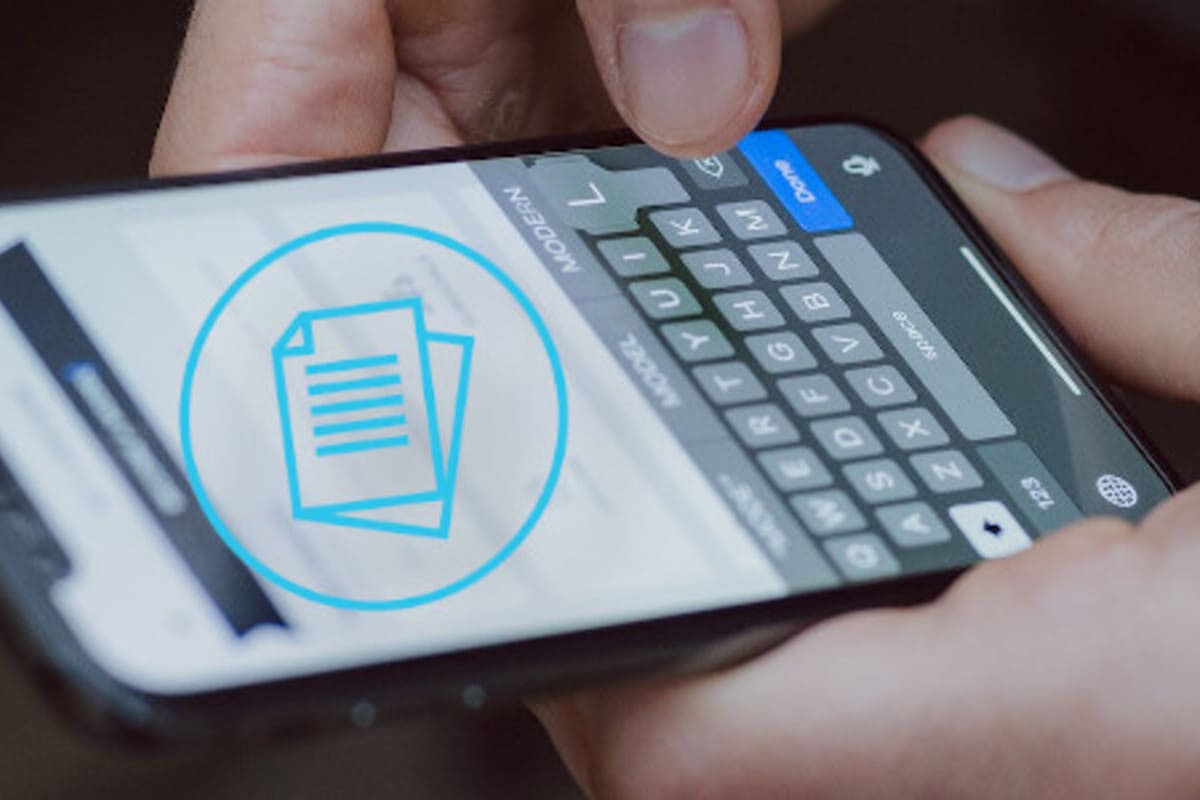
Quante volte ci si trova a copiare un indirizzo, un numero di telefono o un testo dal computer e si vorrebbe averlo immediatamente sullo smartphone senza doverlo riscrivere o fotografare lo schermo? È uno di quei micro-problemi quotidiani che sembrano banali ma richiedono ogni volta qualche passaggio in più del necessario. La buona notizia è che esistono diversi metodi gratuiti, disponibili sia per iPhone che per i dispositivi Android, che consentono di trasferire il testo copiato sullo schermo del computer direttamente negli appunti del telefono, pronti per essere incollati con un semplice tocco lungo. Nessuno di questi richiede hardware aggiuntivo o abbonamenti a pagamento.
Il metodo più rapido: inviarsi un messaggio
Prima di installare qualsiasi app, vale la pena considerare la soluzione già disponibile su qualsiasi smartphone: inviarsi un messaggio su WhatsApp, Telegram o usare le Note di iCloud sincronizzate. Basta aprire la chat con se stessi, incollare il testo copiato dal computer e mandarlo. Sul telefono arriverà in pochi secondi. È rudimentale, ma funziona sempre, non richiede configurazioni e vale sia per testi brevi sia per paragrafi più lunghi. Telegram, in particolare, ha una sezione “Messaggi Salvati” pensata esattamente per questo tipo d’uso, accessibile da tutti i dispositivi collegati all’account.
Mac e iPhone: copia universale senza toccare nulla
Per chi è nell’ecosistema Apple, la soluzione è già integrata nel sistema operativo e non richiede alcuna app aggiuntiva. Si chiama Universal Clipboard, o Appunti Universali, ed è parte della funzione Handoff. Basta assicurarsi che sia il Mac sia l’iPhone siano connessi allo stesso Wi-Fi, abbiano il Bluetooth attivo e siano collegati allo stesso ID Apple. A quel punto è sufficiente copiare il testo sul Mac con Cmd+C e, entro pochi secondi, è possibile incollarlo sull’iPhone ovunque, tenendo premuto e selezionando “Incolla”. Per attivare Handoff: su iPhone andare in Impostazioni > Generali > AirPlay e Handoff e assicurarsi che la funzione sia abilitata.
AirDroid: il metodo per Windows, Android e iPhone
Chi usa Windows e vuole una soluzione strutturata può ricorrere a AirDroid, un’applicazione disponibile sia per iPhone che per Android, che permette di gestire gli appunti tra dispositivi diversi. Il procedimento è semplice: si installa l’app sull’iPhone o sul dispositivo Android, si crea un account gratuito e si accede a web.airdroid.com dal browser del computer. Nella sezione Appunti del pannello di controllo web, si incolla il testo nella casella apposita e si conferma con la freccia. Il testo compare immediatamente negli appunti del telefono, pronto per essere incollato. L’unica condizione è che smartphone e computer siano collegati alla stessa rete Wi-Fi.
Android e Windows: Phone Link e Chrome
Chi usa Android con un PC Windows può sfruttare Collegamento al telefono (Phone Link), l’app Microsoft preinstallata in Windows 11 che sincronizza il telefono con il computer, inclusa la funzione appunti condivisi. In alternativa, Google Chrome su computer offre l’opzione di inviare il testo selezionato direttamente al proprio telefono: basta fare clic destro sul testo selezionato e scegliere “Invia a dispositivi”, a patto di essere connessi con lo stesso account Google sul browser del computer e sull’app Chrome dello smartphone. È uno dei metodi più immediati per chi usa Chrome come browser principale.