La funzione è arrivata con Android 14, ma resta ancora poco conosciuta. Può tornare utile soprattutto a chi lavora da remoto, segue lezioni online o passa spesso da Zoom, Google Meet e Microsoft Teams.
Perché la fotocamera dello smartphone batte molte webcam dedicate
Il motivo è semplice. La fotocamera dello smartphone Android è pensata per foto e video in situazioni molto diverse, mentre molte webcam per PC montano sensori più piccoli e lenti meno curate. Negli ultimi anni i produttori di telefoni hanno puntato molto su sensori, stabilizzazione, gestione della luce e lavoro software sull’immagine. Anche un modello di fascia media, oggi, può dare un’immagine più pulita di una webcam economica o di quella integrata nel portatile.
La differenza si vede soprattutto nelle stanze illuminate male. Una webcam tradizionale, in una cucina con luce laterale o in uno studio con una lampada alle spalle, tende spesso a restituire immagini sgranate, colori spenti e un volto poco definito. Uno smartphone Android usato come webcam, invece, riesce di solito a gestire meglio ombre, incarnato e contrasto. Non è magia: è tecnologia che abbiamo già in tasca.
Per chi passa molte ore in riunioni online, il miglioramento può essere evidente. Il volto appare più nitido, l’inquadratura meno piatta, i colori più naturali. “Sembra di aver cambiato postazione”, raccontano spesso gli utenti dopo il primo test, soprattutto quando lasciano la webcam integrata del notebook e passano alla fotocamera posteriore del telefono. Un dettaglio piccolo, certo. Ma nelle chiamate di lavoro si nota.
Configurazione via USB: i passaggi per attivare la modalità webcam
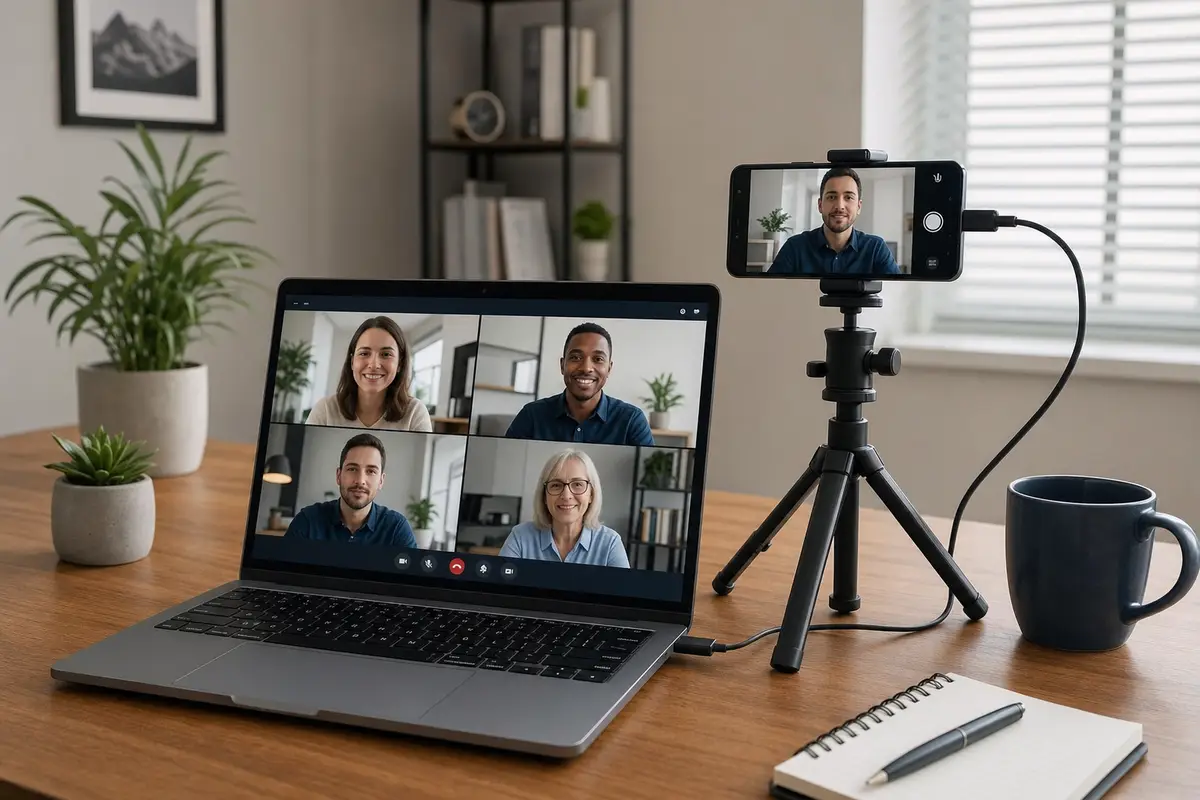
La parte più interessante è che, sui dispositivi compatibili, non bisogna installare programmi complicati. Per usare Android come webcam per il PC basta collegare il telefono al computer con un cavo USB, sbloccare lo schermo e toccare la notifica della connessione. Da lì si entra nelle opzioni USB e si sceglie “Webcam” o “USB Webcam”, se la voce è presente.
Dopo pochi secondi il computer riconosce lo smartphone come videocamera. A quel punto si apre l’app usata per la chiamata — Zoom, Google Meet, Microsoft Teams, Skype o Discord — e si seleziona il telefono tra le videocamere disponibili nelle impostazioni video. Tutto qui. Due minuti, spesso anche meno.
Il collegamento via cavo ha anche un vantaggio pratico: è più stabile di molte soluzioni wireless e riduce il rischio di ritardi o disconnessioni durante una call. Attenzione però al cavo. Un vecchio cavetto buono solo per la ricarica potrebbe non bastare. Meglio usare un cavo USB dati, magari quello fornito con il telefono o un accessorio certificato.
Compatibilità con Android 14, Pixel e smartphone degli altri produttori
La modalità webcam integrata in Android è arrivata con Android 14, prima sui Google Pixel compatibili e poi, poco alla volta, su altri smartphone aggiornati alla stessa versione o a quelle successive. Non tutti i telefoni, però, mostrano la funzione nello stesso modo. Dipende dal produttore, dall’interfaccia del telefono e dagli aggiornamenti rilasciati nel tempo.
Secondo la documentazione di Google e le soluzioni già viste sul mercato, alcuni modelli di marchi come Samsung, Xiaomi, Motorola, OnePlus e OPPO possono supportare la funzione. La disponibilità, però, va controllata caso per caso nelle impostazioni USB dopo il collegamento al computer. Su alcuni telefoni la voce compare subito. Su altri può mancare, almeno finché non arriva un aggiornamento software.
Chi ha uno smartphone più vecchio non è escluso del tutto. Esistono app di terze parti come DroidCam, Iriun Webcam o Camo, che permettono di ottenere un risultato simile, anche se richiedono l’installazione sia sul telefono sia sul computer. La soluzione nativa di Android 14, quando c’è, resta comunque la più comoda: meno passaggi, meno impostazioni, meno rischi di perdere tempo prima di una riunione alle 9 del mattino.
Supporti, luce e batteria: gli accorgimenti per videochiamate migliori
Per ottenere una buona immagine non basta attivare la funzione. Il primo consiglio è usare, quando possibile, la fotocamera posteriore dello smartphone, di solito migliore di quella frontale. Serve però un supporto: un treppiede da scrivania, una pinza per monitor o anche un appoggio stabile. Il telefono dovrebbe stare all’altezza degli occhi, non troppo in basso. Altrimenti l’inquadratura diventa subito poco naturale.
La luce resta fondamentale. Una lampada morbida davanti al viso, una finestra laterale ben controllata o una piccola luce LED possono migliorare molto la qualità della videochiamata. Meglio evitare fonti luminose alle spalle, perché il volto rischia di finire in ombra. Conta anche lo sfondo: non deve essere perfetto, ma ordinato sì. Una parete neutra o una libreria non troppo piena funzionano meglio di una stanza in controluce.
Poi c’è la batteria dello smartphone. Durante una videochiamata lunga, soprattutto con la fotocamera posteriore e lo schermo acceso, il consumo può salire parecchio. Il collegamento USB al computer può aiutare a ricaricare, ma non sempre basta, soprattutto se il portatile va a batteria. Prima di una riunione importante conviene partire con il telefono carico e controllare che non si surriscaldi.
Usare Android come webcam non sostituisce una postazione professionale con camera dedicata, microfono esterno e luci da studio. Per molti utenti, però, è una soluzione pratica e a costo zero. Il telefono è già lì, sulla scrivania o in tasca. E spesso può offrire videochiamate migliori di una webcam comprata di fretta, solo perché sembrava l’unica scelta possibile.