Un telefono Android può già funzionare come chiave di sicurezza per accedere agli account Google e ad altri servizi compatibili, senza dover comprare per forza una chiavetta USB dedicata.
Nel 2026, mentre le passkey diventano sempre più diffuse, molti utenti non hanno ancora attivato questa possibilità perché la immaginano complicata o riservata a chi usa strumenti professionali. In realtà, in molti casi basta lo smartphone Android che si ha già in tasca: il dispositivo può aiutare a confermare l’accesso e rendere più difficile l’ingresso agli account da parte di chi non ha fisicamente quel telefono.
Password, il punto debole che usiamo ancora ogni giorno
Le password restano l’anello fragile della sicurezza online. Non perché non servano, ma perché nella vita di tutti i giorni vengono riutilizzate, accorciate, salvate dove capita. Una combinazione lunga, casuale e diversa per ogni servizio sarebbe la scelta giusta. Il problema è ricordarla. Così si finisce con la stessa chiave d’accesso per email, social, streaming, banca. Magari cambiando solo una maiuscola o aggiungendo un numero in fondo.
Le passkey sono nate per superare proprio questo schema. Sono uno standard aperto promosso dalla FIDO Alliance e funzionano con due chiavi crittografiche: una chiave privata, che resta sul dispositivo, e una chiave pubblica, registrata dal sito o dall’app. Quando l’utente prova ad accedere, il servizio invia una richiesta che solo la chiave privata può firmare. Ma quella chiave non parte mai dal telefono. Rimane lì.
Il principio è lo stesso delle YubiKey, ma sugli smartphone Android più recenti la protezione passa dai sistemi di sicurezza integrati, come Titan M2 sui Google Pixel o Knox Vault sui Samsung Galaxy. L’utente conferma con impronta, volto o codice di sblocco. Niente password da digitare, meno rischi di phishing, meno credenziali dimenticate.
Passkey Google su Android: come si attiva davvero
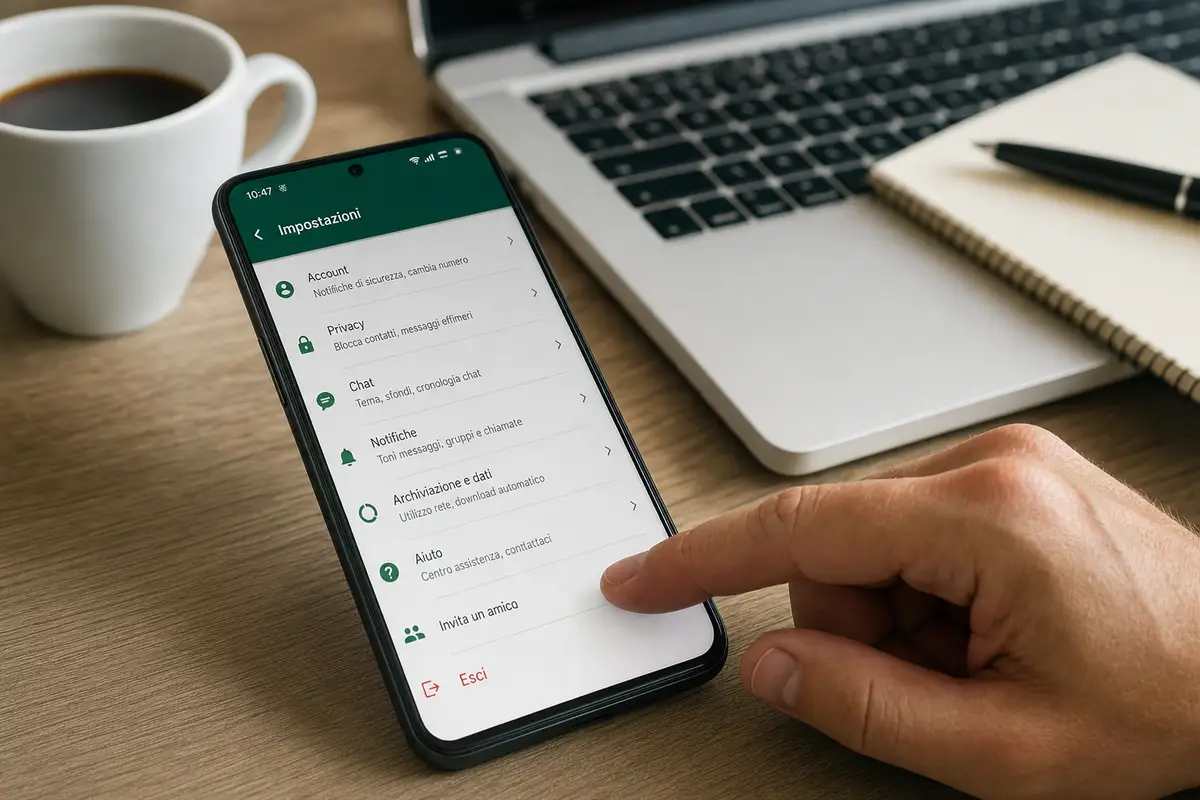
Per usare uno smartphone Android come passkey Google, bisogna entrare nel proprio account dal browser, aprire Gestisci il tuo account Google e poi andare in Sicurezza. Da qui si cerca Passkey e chiavi di sicurezza. Google chiede una verifica, di solito con la password già usata o con un altro metodo di accesso registrato. È un controllo normale: serve a impedire modifiche non autorizzate.
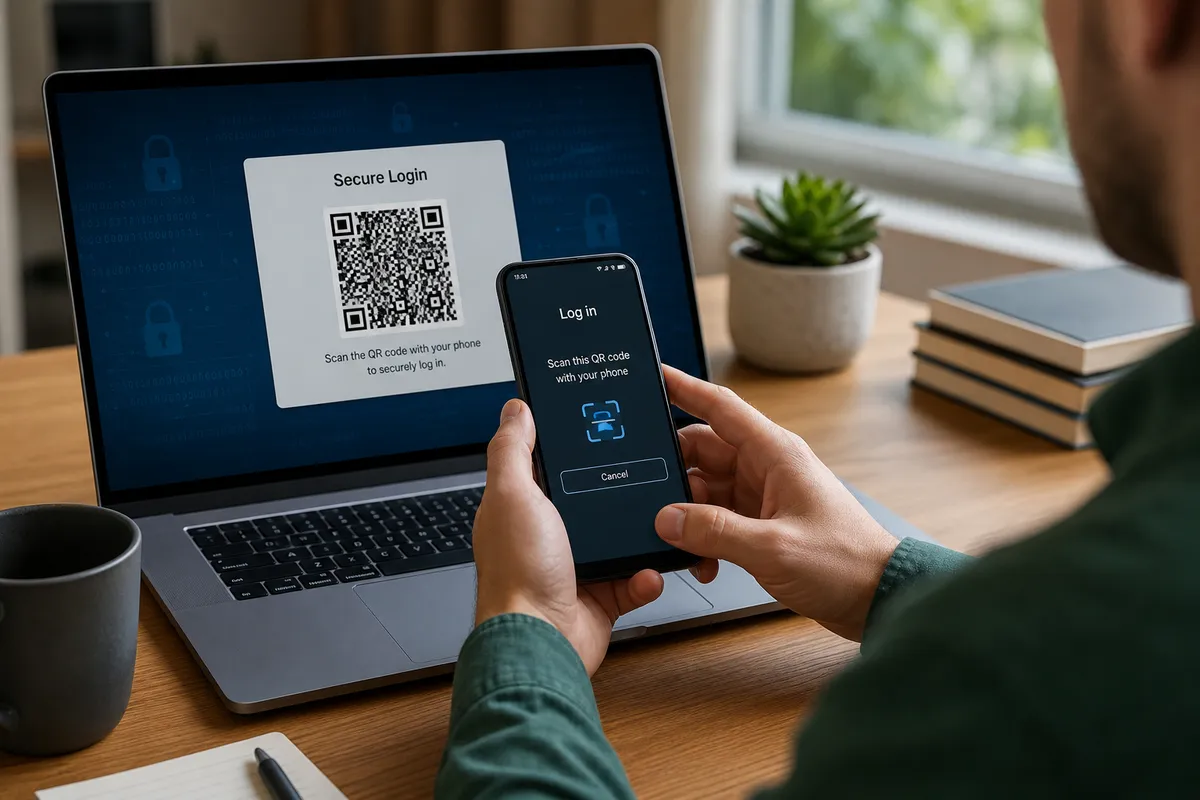
A quel punto si sceglie Crea una passkey. Se la configurazione riguarda il computer in uso, la procedura può chiudersi lì. Se invece si vuole collegare il telefono Android, bisogna selezionare l’opzione per usare un altro dispositivo. Sullo schermo appare un QR code: lo si inquadra con lo smartphone, si seguono i passaggi indicati e si conferma con impronta digitale, riconoscimento del volto o blocco schermo.
Finita l’attivazione, la passkey viene aggiunta al dispositivo e, quando previsto, al Gestore delle password di Google, così da poterla ritrovare anche sui futuri telefoni collegati allo stesso account. Quando si entra da un computer o da un altro dispositivo, si può scegliere “prova un altro metodo” e poi usare la passkey. Il telefono avvia o riceve la conferma, l’utente sblocca, l’accesso viene autorizzato.
Telefono o chiave fisica: quando Android basta e quando no
Per la maggior parte degli utenti, lo smartphone Android è già una risposta più che adeguata. È sempre con sé, ha il blocco biometrico, usa chip dedicati alla sicurezza e permette di autorizzare gli accessi senza ricordare un’altra credenziale. Chi usa posta, documenti, cloud, social e servizi personali può fare un salto di sicurezza concreto rispetto alla sola password, senza una procedura difficile.
Le chiavi fisiche USB, però, non sono superate. Restano utili per chi gestisce molti account, lavora in realtà aziendali delicate o preferisce separare l’accesso dal telefono e dal gestore password. Una security key hardware può essere tenuta in un posto sicuro, usata come dispositivo principale o come copia di riserva. Riduce la dipendenza dallo smartphone. Non serve a tutti, ma in alcuni casi continua ad avere senso.
Il punto è semplice: chi usa ancora solo password tradizionali ha già un’alternativa più solida a portata di mano. Non serve comprare subito una chiave USB, né cambiare abitudini dall’oggi al domani. Si può partire attivando le passkey su Android, cominciando dagli account più importanti, Google in testa. Pochi minuti di configurazione e una porta d’ingresso molto più difficile da forzare.