
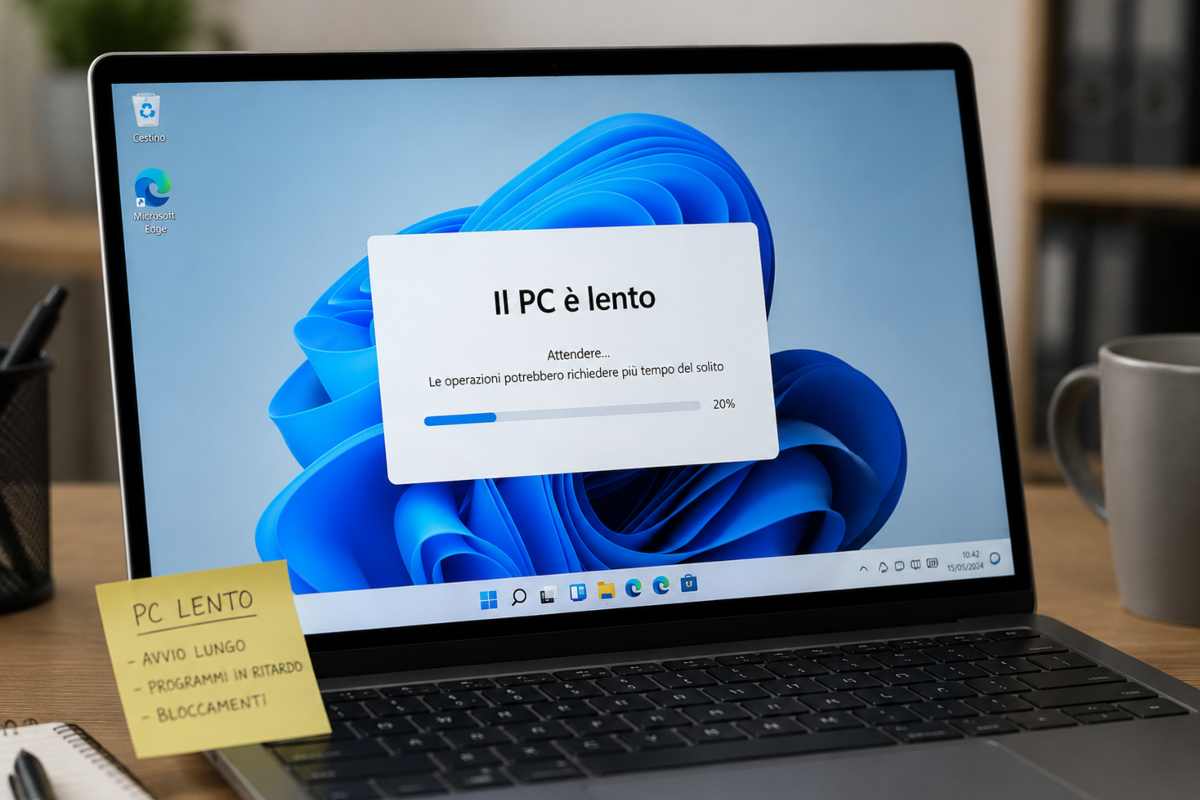
Molti professionisti e utenti con PC meno recenti notano che disattivare trasparenze e animazioni migliora immediatamente la reattività percepita. Per farlo, basta accedere alle impostazioni di sistema: cercare “Effetti di trasparenza” e disattivarli, quindi passare agli “Effetti di animazione” e spegnere anche quelli. Il risultato è un’interfaccia più immediata, senza fronzoli visivi.
Il guadagno è reale soprattutto su notebook meno potenti o macchine con display 4K: qui il compositing grafico continuo e le sfocature delle superfici possono provocare stuttering durante il trascinamento delle finestre. Con le animazioni spente, il sistema appare più rapido e le finestre si aprono istantaneamente. Tuttavia, la percezione di fluidità aumenta, ma alcune transizioni risultano meno intuitive.
L’impatto sulle prestazioni reali e altre ottimizzazioni
Su PC moderni, le differenze in termini di prestazioni misurate sono limitate: GPU e CPU recenti gestiscono agevolmente Aero, Fluent Design e animazioni. In questi casi, disattivarle serve più a chi preferisce produttività pura che a chi cerca prestazioni misurabili. Interessante notare che Windows 11 segnala la scelta anche ai browser: la preferenza prefers-reduced-motion riduce le animazioni sui siti web, rendendo l’esperienza online più veloce per chi ha disattivato effetti sul desktop.
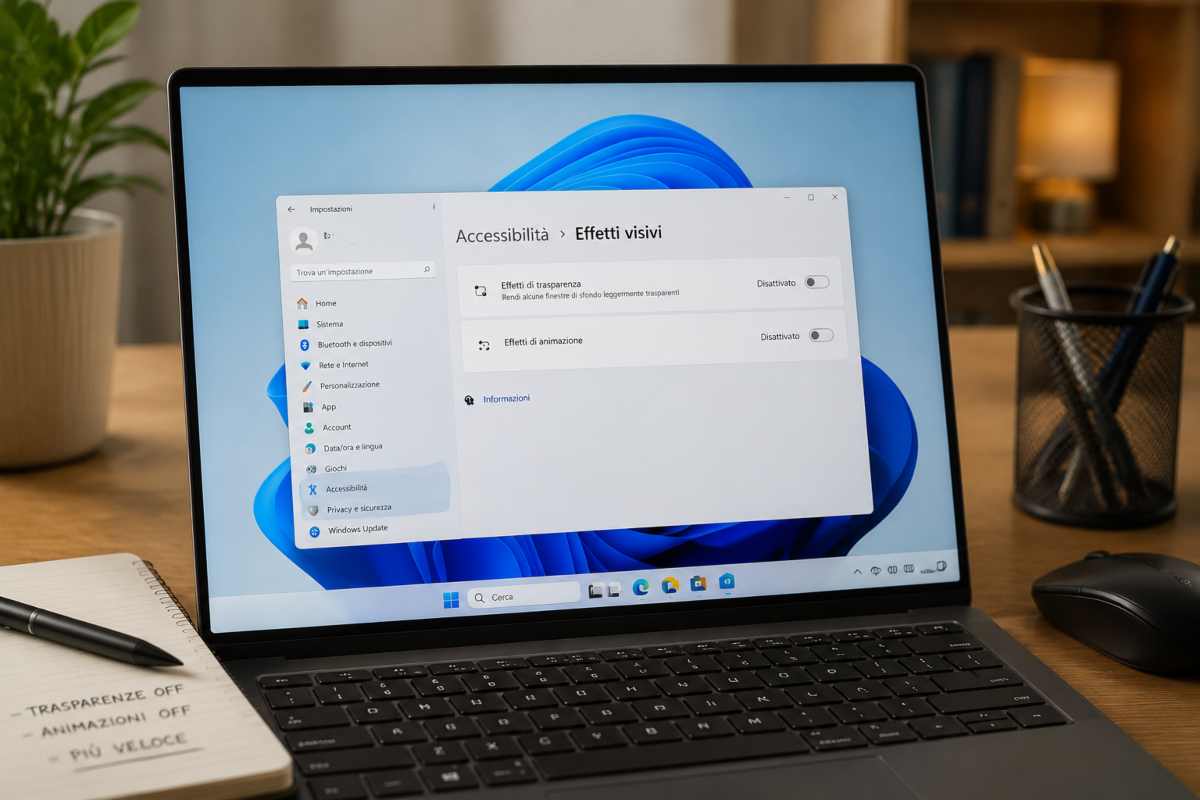
Come velocizzare il PC con Windows 11 – Webnews.it
Altre aree dove Windows spreca più risorse non sono visibili: processi in background, telemetria, app auto-avviate e componenti della shell. Disattivare Widget, limitare le integrazioni cloud e ottimizzare il menu Start produce un impatto più concreto sulle performance. Alcuni script batch avanzati permettono di automatizzare queste modifiche, attivando anche un punto di ripristino prima di procedere.
Gli utenti più esperti possono intervenire anche tramite registro e PowerShell: comandi per disattivare trasparenze (EnableTransparency) e animazioni (MinAnimate) sono immediatamente efficaci dopo un riavvio o una disconnessione. Riattivarli è altrettanto semplice, rendendo questa ottimizzazione totalmente reversibile.
Il trucco più semplice rimane quindi il duo trasparenze-animazioni spento, soprattutto su hardware datato. Ma nella pratica, chi desidera un sistema scattante a 360 gradi deve considerare anche la gestione dei servizi in background e la riduzione delle app non necessarie, aspetti spesso trascurati ma che hanno un impatto reale sulla reattività complessiva del PC.
Windows 11 può diventare più reattivo senza interventi invasivi, ma il bilancio tra estetica e prestazioni resta soggettivo: per chi privilegia la velocità pura, togliere animazioni e trasparenze è il primo passo, mentre per chi ama continuità visiva, il sistema rimane perfettamente utilizzabile anche con tutto attivo.