Hai speso centinaia di euro in una scheda video dedicata e il tuo PC fa ancora scatti durante i giochi o il rendering? Il problema quasi certamente non è l’hardware, ma una singola impostazione di Windows 11 che nessuno ti ha mai mostrato. I moderni processori montano una GPU integrata che Windows usa di default per risparmiare batteria, e a meno che non si intervenga manualmente, il sistema continua a ignorare la scheda dedicata anche quando stai girando un videogioco o esportando un video in 4K. La soluzione esiste, è gratuita e richiede meno di due minuti per essere applicata.
Il menu Grafica di Windows 11: il punto di partenza
Ignorare le impostazioni di sistema e provare a forzare la GPU solo dai driver del produttore è una perdita di tempo: Windows 11 ha l’ultima parola sulla priorità energetica, e la gestione è stata centralizzata proprio per evitare conflitti tra i diversi software di gestione delle risorse. Il pannello di controllo Nvidia e il software AMD Radeon servono ancora, ma vengono dopo.
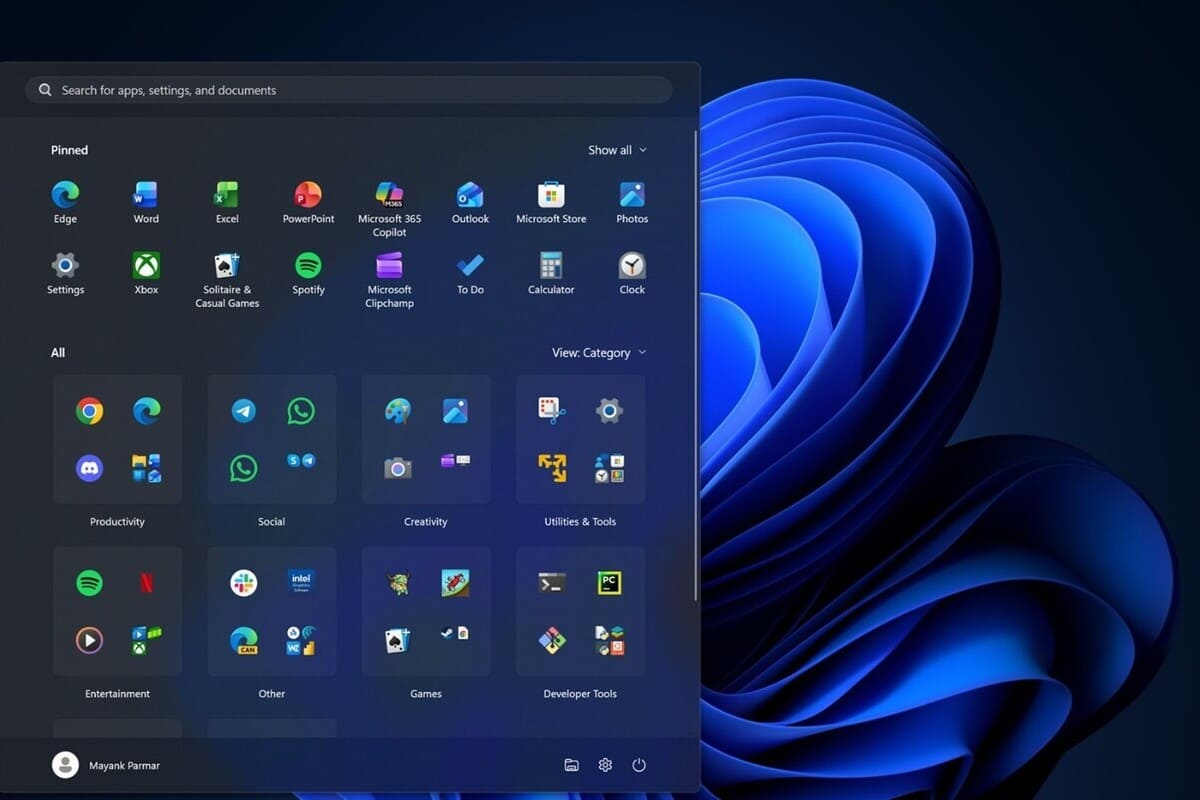
Il punto di partenza corretto è: Impostazioni, poi Sistema, poi Schermo, poi Grafica. In questa sezione appare l’elenco delle applicazioni installate. Se il programma che interessa non è presente, si clicca su Sfoglia, si naviga nelle cartelle del disco rigido e si seleziona il file eseguibile .exe del software. Una volta aggiunta l’app alla lista, si clicca sopra e si preme il tasto Opzioni. A questo punto si seleziona Prestazioni elevate: questa scelta obbliga Windows a ignorare il risparmio energetico e ad attivare immediatamente la scheda video dedicata non appena il programma viene lanciato.
Giochi Xbox Game Pass e app Microsoft Store: il trucco per trovarle
Il procedimento funziona perfettamente con i software tradizionali, ma diventa complicato con i giochi scaricati dal Xbox Game Pass o le app del Microsoft Store. Queste applicazioni sono installate in cartelle protette di sistema che il tasto Sfoglia non riesce a visualizzare, rendendo impossibile l’assegnazione manuale della GPU nel modo normale.
Il metodo per aggirare il problema: si avvia il gioco o l’app e si riduce a icona. Si apre poi il Task Manager con la combinazione Ctrl+Maiusc+Esc e si individua il processo attivo nell’elenco. Con un clic destro sul nome del processo si seleziona Apri percorso file: questo comando sblocca la cartella nascosta e permette di copiare l’indirizzo esatto del file .exe, che può essere incollato direttamente nella finestra di ricerca delle impostazioni grafiche di Windows. Una volta trovato il percorso, il resto della procedura è identico a quello descritto sopra.
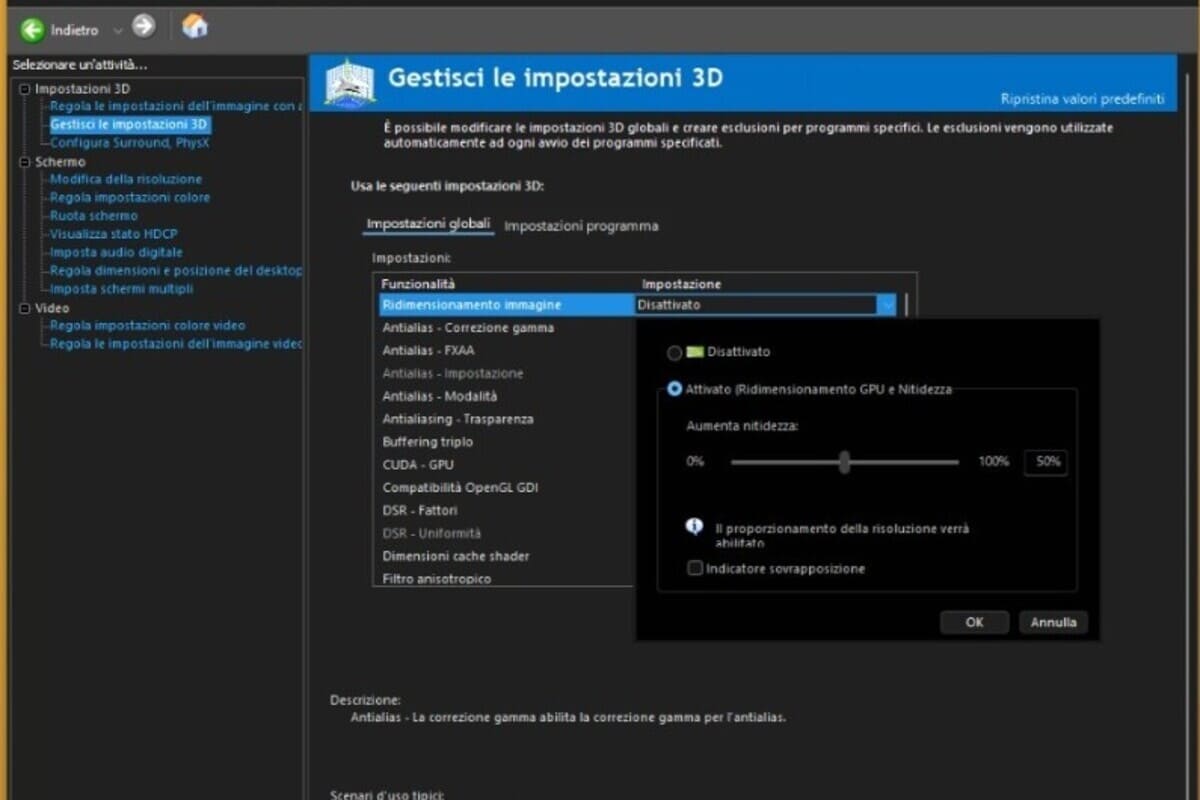
Il Pannello di Controllo Nvidia con la sezione Gestisci impostazioni 3D
Ottimizzare i driver Nvidia e AMD: il passaggio successivo
Impostata la GPU dedicata nelle impostazioni di sistema, c’è un secondo passaggio utile nei software dei produttori. Nel Pannello di Controllo Nvidia si va in Gestisci le impostazioni 3D, poi nella voce Impostazioni programma, si seleziona l’applicazione e si cerca la Modalità di gestione dell’alimentazione. Impostando Preferisci le prestazioni massime, si impedisce alla scheda video di abbassare le frequenze di clock durante le pause o i caricamenti: questo elimina i fastidiosi micro-scatti, i cosiddetti stuttering, che rovinano l’esperienza di gioco anche su macchine potenti. Il software AMD Radeon ha una funzione analoga nella sezione delle impostazioni di prestazione per i singoli giochi.
Il MUX Switch: per eliminare il collo di bottiglia definitivamente
In molti laptop esiste un limite fisico che nessun software può risolvere. La tecnologia Nvidia Optimus fa sì che il segnale della GPU dedicata passi attraverso quella integrata prima di arrivare allo schermo, creando un rallentamento che può costare una fetta consistente di frame al secondo. Si può ottimizzare tutto il software possibile e il collo di bottiglia rimane lì.
I portatili di fascia alta includono un MUX Switch: un interruttore fisico che, se attivato tramite il BIOS o tramite software come Lenovo Vantage o Asus Armoury Crate, scollega completamente la scheda integrata. Con la modalità dGPU only attivata, la GPU dedicata è collegata direttamente al monitor senza intermediari. Il sistema non ha più dubbi su quale scheda usare e le prestazioni aumentano istantaneamente, senza dover configurare ogni singola app. È la soluzione più radicale, disponibile però solo su laptop progettati per il gaming.
Cosa controllare quando le impostazioni non bastano
Ci sono variabili esterne che possono annullare ogni modifica. Se dopo aver seguito tutti i passaggi le prestazioni non migliorano, vale la pena verificare tre elementi in particolare. Il primo è l’alimentazione: se il cavo di ricarica è staccato, Windows spesso ignora le impostazioni di Prestazioni elevate per evitare che il PC si spenga improvvisamente, quindi per avere la massima potenza il caricabatterie deve essere collegato. Il secondo riguarda i monitor esterni: molti portatili hanno la porta HDMI collegata direttamente alla GPU dedicata, il che significa che collegando un monitor esterno il sistema userà automaticamente la scheda più potente, indipendentemente dalle impostazioni software. Il terzo punto riguarda i driver obsoleti: se i driver della scheda integrata Intel o AMD sono troppo vecchi, lo switch automatico di Windows potrebbe fallire in modo silenzioso, senza alcun messaggio di errore. Aggiornare entrambi i driver è fondamentale per garantire che il sistema funzioni in modo coerente.