Windows 11 Pro include una funzione poco conosciuta che permette di aprire un ambiente Windows separato, temporaneo e isolato dal PC principale.
Si chiama Windows Sandbox e può tornare utile quando bisogna provare un programma sconosciuto, aprire un file sospetto o fare esperimenti con impostazioni di sistema senza rischiare di compromettere il computer usato ogni giorno.
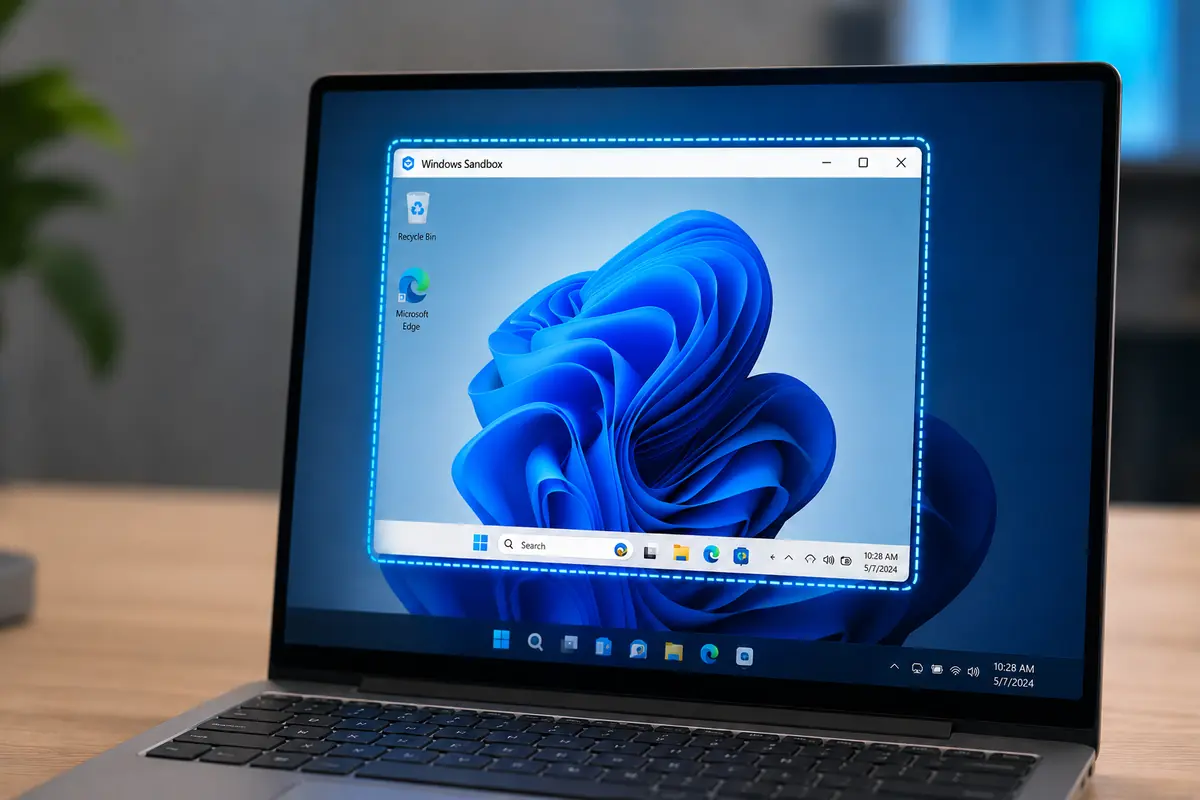
L’idea è semplice: invece di installare una macchina virtuale completa, Windows crea una sorta di PC usa e getta dentro il PC. L’ambiente si apre come una normale finestra, mostra un desktop Windows pulito e permette di usare strumenti come Edge, Esplora file, Impostazioni, PowerShell o il Registro di sistema. La differenza è che tutto resta separato dal sistema principale.
Come funziona Windows Sandbox
Windows Sandbox usa la virtualizzazione hardware per creare un ambiente isolato, leggero e temporaneo. Non serve scaricare un altro sistema operativo, non bisogna configurare manualmente una macchina virtuale e non occorre gestire snapshot o ripristini. Quando la Sandbox viene chiusa, tutto quello che è stato fatto al suo interno viene eliminato.
Questo significa che un’app installata nella Sandbox non resta sul computer, un file copiato lì dentro sparisce alla chiusura e anche eventuali modifiche di sistema non passano al Windows principale. È un modo pratico per testare un programma scaricato da una fonte non abituale, controllare il comportamento di un file o verificare una modifica senza trasformare il proprio PC in un campo di prova permanente.
Quando può essere davvero utile
Il caso più evidente riguarda i file e i programmi di cui non ci si fida del tutto. Non sostituisce l’antivirus e non autorizza ad aprire qualunque cosa senza criterio, ma offre un livello in più di prudenza quando si deve valutare un software, uno script o un allegato. Per chi lavora spesso con download, utility poco note o strumenti di test, la Sandbox può evitare molti problemi.
Può servire anche per fare prove con Windows stesso. Una modifica al registro, un comando in PowerShell o l’installazione di un componente possono essere verificati prima in un ambiente separato. Se qualcosa non convince, basta chiudere la finestra. Alla riapertura, la Sandbox torna pulita, come se nulla fosse successo.
Non è per tutti i PC Windows 11
Il limite più importante è la disponibilità. Windows Sandbox non è pensata per tutte le edizioni domestiche di Windows: è inclusa nelle versioni supportate come Windows 11 Pro, Enterprise ed Education, mentre chi usa Windows 11 Home normalmente non la trova tra le funzioni attivabili. Serve inoltre che la virtualizzazione sia abilitata sul computer.
Per attivarla, in genere basta cercare nel menu Start la voce per attivare o disattivare le funzionalità di Windows, selezionare Windows Sandbox e riavviare il PC quando richiesto. Una volta abilitata, si apre dal menu Start come una normale applicazione. Sulle versioni più recenti di Windows 11, Microsoft ha anche lavorato a un’esperienza aggiornata con controlli più comodi per appunti, cartelle condivise e input audio o video.
La forza di Windows Sandbox sta proprio nella sua semplicità. Non è uno strumento spettacolare e non sostituisce backup, attenzione e protezioni di sicurezza, ma riduce la paura di provare qualcosa nel posto sbagliato. Per molti utenti di Windows 11 Pro può diventare una piccola abitudine utile: aprire, testare, chiudere e tornare al proprio PC senza trascinarsi dietro file, modifiche o installazioni inutili.