Android Auto ha un menu nascosto che molti utenti non hanno mai visto. È il menu sviluppatore, integrato da Google e attivabile dalle impostazioni dello smartphone con dieci tocchi sul numero di versione.
Non è una funzione da usare ogni giorno, né una soluzione magica. Però può tornare utile quando qualcosa non gira come dovrebbe: connessione wireless instabile, schermo poco definito, app compatibili che non compaiono o la necessità di fare uno screenshot del cruscotto per mostrare un problema.
Android Auto, come attivare il menu sviluppatore con dieci tocchi
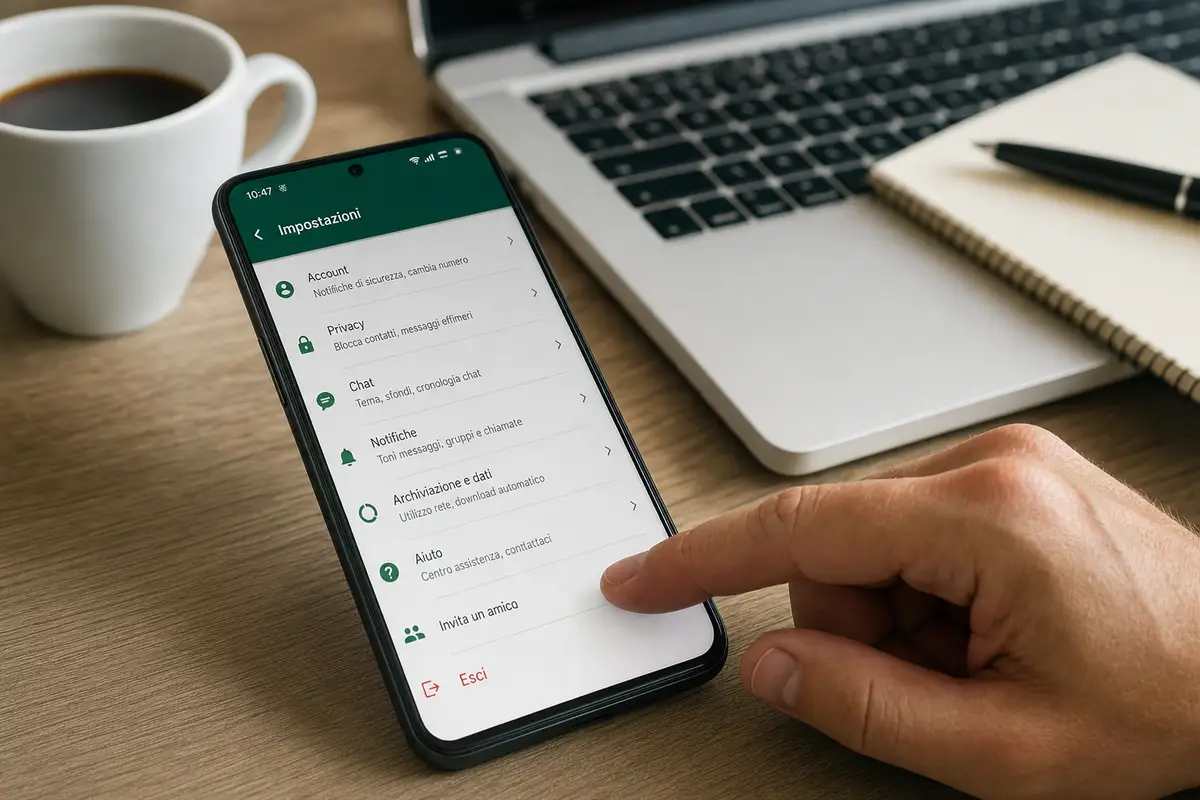
Per sbloccare il menu sviluppatore di Android Auto bisogna partire dallo smartphone. Si aprono le impostazioni, si entra nella sezione dedicata ad Android Auto e si scorre fino alla voce Versione, di solito in fondo alla schermata. Su molti telefoni Samsung il percorso passa da “Dispositivi connessi”; sui Pixel di Google la strada è molto simile. A quel punto basta toccare per dieci volte di fila il numero di versione.
Dopo l’ultimo tap compare un avviso: il sistema chiede di confermare l’attivazione delle opzioni sviluppatore. Una volta dato l’ok, il nuovo menu si trova nei tre puntini in alto a destra. Tutto qui. In meno di mezzo minuto si entra in una zona che Google non mostra nella schermata principale, ma che resta parte del sistema e può essere chiusa quando si vuole.
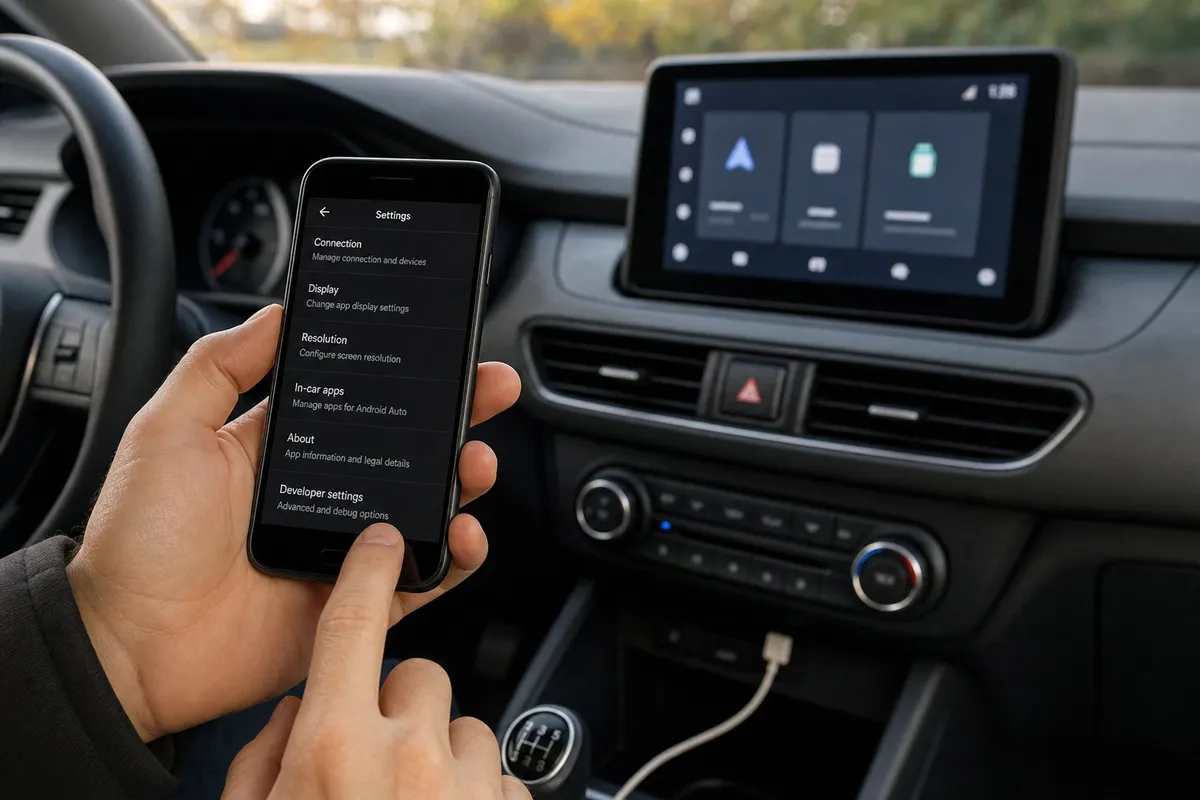
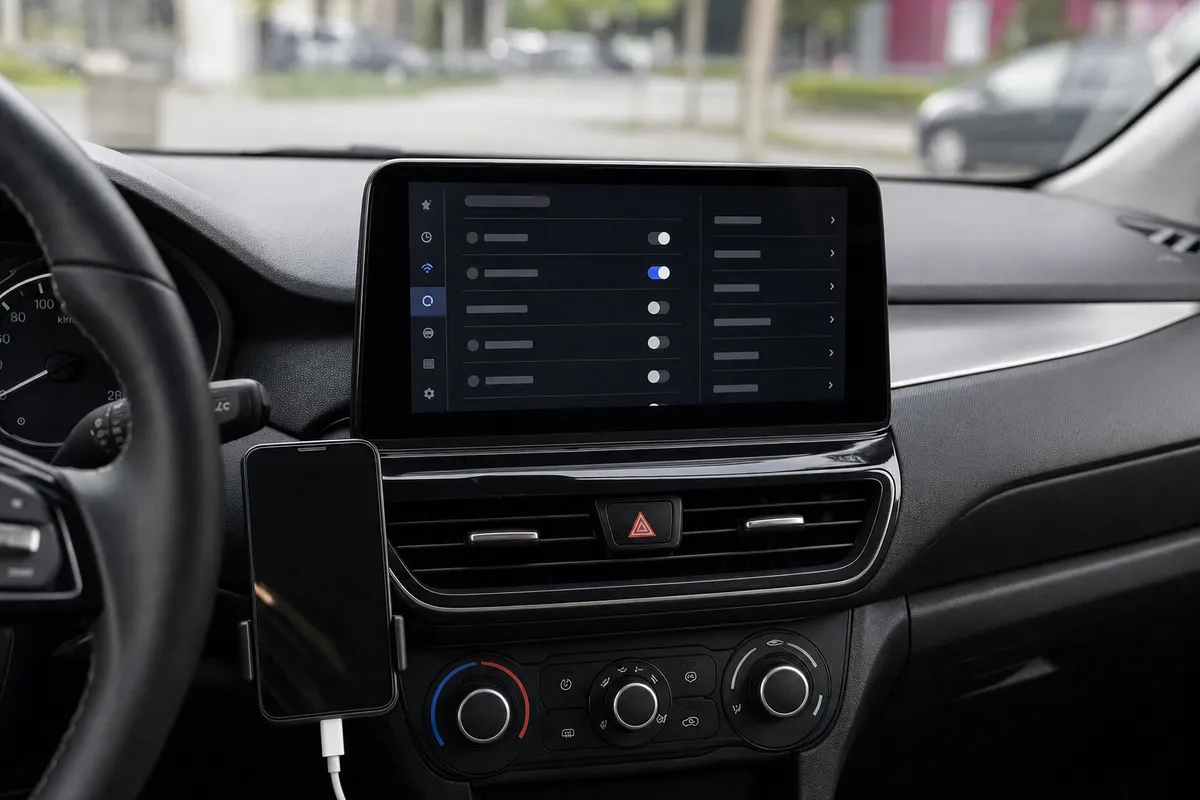
Uno smartphone con le impostazioni di Android Auto in primo piano, mentre sul cruscotto si intravede il display dell’infotainment.
Connessione wireless e risoluzione video: dove mettere mano se qualcosa non va
Se Android Auto wireless si scollega spesso o scarica troppo in fretta la batteria, la prima voce da controllare è quella del collegamento senza fili. Disattivando Wireless Android Auto, il sistema viene obbligato a usare il cavo USB. Una scelta semplice, ma spesso efficace, soprattutto sulle auto in cui il modulo wireless fa i capricci o quando il telefono tende a scaldare nei viaggi lunghi. Vale anche il contrario: se l’auto supporta il wireless ma la connessione non parte, conviene verificare che l’opzione sia attiva. Succede più spesso di quanto si pensi.
C’è poi la voce Risoluzione video. Serve quando lo schermo dell’auto mostra testi sfocati, mappe poco chiare o icone troppo grandi. Dal menu si può provare a forzare l’uscita a 1280×720 o 1920×1080, invece di lasciare che Android Auto scelga da solo una risoluzione considerata sicura. Sui display più larghi e recenti la differenza può notarsi: nomi delle strade più leggibili, pulsanti più puliti, grafica meno impastata. Se però il quadro strumenti si blocca o l’immagine sparisce, niente panico: basta ricollegare il telefono e tornare alla modalità automatica. La modifica non è definitiva.
App fuori dal Play Store e screenshot del cruscotto: utili, ma senza esagerare
Nel menu nascosto di Android Auto c’è anche l’opzione Unknown sources, cioè origini sconosciute. Permette di far comparire sullo schermo dell’auto alcune app compatibili installate fuori dal Google Play Store. Può servire con lettori multimediali alternativi, strumenti di diagnostica o applicazioni particolari usate da chi conosce bene Android. Qui però è meglio andare cauti. Le app scaricate fuori dallo store ufficiale non sono sempre controllate da Google per l’uso in auto, dove un’interfaccia fatta male o una distrazione di troppo possono diventare un problema concreto.
Un’altra funzione pratica è Condividi screenshot. In sostanza cattura ciò che appare sul display della vettura e lo manda alle app di condivisione del telefono. È più comodo di una foto scattata al cruscotto, magari con riflessi sul parabrezza o dita davanti allo schermo. Può servire per segnalare un errore, documentare un bug o far vedere all’assistenza tecnica cosa succede davvero. Per chiudere il menu, basta tornare nei tre puntini e scegliere Chiudi modalità sviluppatore. Il menu scompare e le impostazioni restano sotto controllo.