Su alcuni PC con Windows 11 può sparire una quantità sorprendente di spazio senza che ci siano grandi programmi installati o cartelle piene di file, e una delle cause meno visibili è proprio un file di sistema che molti utenti non sanno nemmeno di avere.
Quel file si chiama hiberfil.sys e viene creato da Windows per gestire l’ibernazione. Non compare normalmente tra i file più facili da controllare perché è protetto dal sistema operativo e resta nascosto nelle impostazioni standard di Esplora file. Eppure, in alcuni casi, può occupare diversi gigabyte e diventare un problema concreto soprattutto su notebook o mini PC con SSD da 256 GB o 512 GB.
Il punto importante è che non si tratta di spazio perso per errore, ma di una scelta precisa di Windows. Il file viene usato per salvare lo stato del sistema quando si attiva l’ibernazione e, su molte configurazioni, è collegato anche al funzionamento di Avvio rapido. Questo spiega perché eliminarlo non equivale semplicemente a cancellare un file inutile: significa cambiare il modo in cui il PC gestisce spegnimento e riavvio.
Cos’è hiberfil.sys e perché può diventare molto grande
Windows usa hiberfil.sys per memorizzare sul disco una parte dello stato della memoria, così da permettere il ripristino della sessione o velocizzare alcune fasi di avvio. La dimensione del file non è uguale su tutti i computer: varia in base alla configurazione del sistema e tende a incidere di più sui dispositivi con più RAM. Per questo motivo, su un PC moderno con molta memoria il file può occupare una quantità di spazio non trascurabile.
Il problema si nota di più quando lo spazio libero è già limitato. Su un SSD capiente il suo peso può sembrare tollerabile, ma su macchine con archiviazione più ridotta anche pochi gigabyte recuperati fanno una differenza reale, soprattutto quando Windows inizia a segnalare carenza di spazio per aggiornamenti, file temporanei o nuove installazioni.
Il comando che libera spazio subito
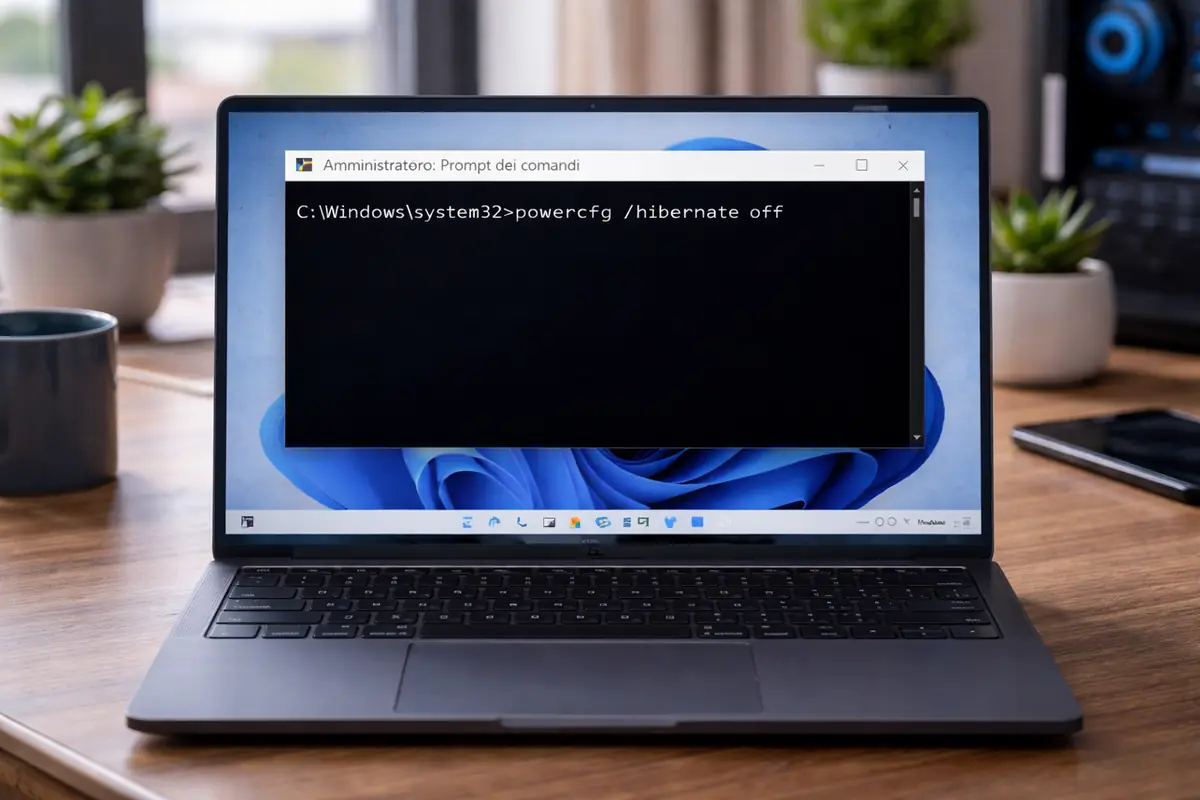
Per rimuovere quel file bisogna disattivare l’ibernazione da Prompt dei comandi o Terminale con privilegi di amministratore. Il comando da usare è:
powercfg /hibernate off
Dopo l’esecuzione, Windows elimina automaticamente hiberfil.sys e rende disponibile lo spazio che stava occupando. In molti casi l’effetto è immediato, ma può capitare che una parte dello spazio venga recuperata del tutto solo dopo un riavvio. Se in futuro si cambia idea, la funzione può essere ripristinata con il comando inverso:
powercfg /hibernate on
Prima di intervenire conviene controllare quanto spazio libero è presente in Impostazioni > Sistema > Archiviazione, così da capire subito se l’operazione ha prodotto un vantaggio concreto.
Cosa si perde disattivando l’ibernazione
Il dettaglio da non sottovalutare è che questa modifica non elimina solo un file. Disattivando l’ibernazione, Windows rinuncia anche a Avvio rapido, una funzione che usa una forma ridotta di ibernazione per accelerare l’accensione del PC dopo lo spegnimento. Di conseguenza il sistema torna a un comportamento più tradizionale, con uno spegnimento più completo e un avvio che può richiedere qualche secondo in più.
Su un computer con SSD NVMe la differenza può essere minima, mentre su macchine più vecchie con SATA SSD o hard disk tradizionali può essere più evidente. In compenso, uno spegnimento completo può anche evitare alcuni stati incoerenti tra una sessione e l’altra, aspetto utile per chi usa configurazioni particolari o preferisce un sistema più lineare nel comportamento.
Quando conviene davvero farlo
Questa soluzione ha senso soprattutto quando serve recuperare spazio senza toccare programmi, documenti o foto. Non è però una modifica da applicare alla cieca su ogni PC. Se l’autonomia del portatile, l’avvio rapido o la funzione di ibernazione sono importanti nell’uso quotidiano, il guadagno di spazio potrebbe non compensare la rinuncia.
Chi vuole un approccio più prudente può anche valutare altre aree da tenere sotto controllo, come cache di aggiornamento, punti di ripristino e file temporanei. Ma se il problema principale è hiberfil.sys, sapere cosa fa davvero questo file e cosa cambia dopo la sua rimozione permette di scegliere con più consapevolezza, senza trattarlo come un semplice trucco ma come una modifica di sistema con vantaggi e conseguenze precise.