
Molti utenti installano i driver grafici direttamente dai siti ufficiali di Intel, AMD o NVIDIA per ottenere prestazioni migliori, correzioni di bug e supporto alle funzionalità più recenti.
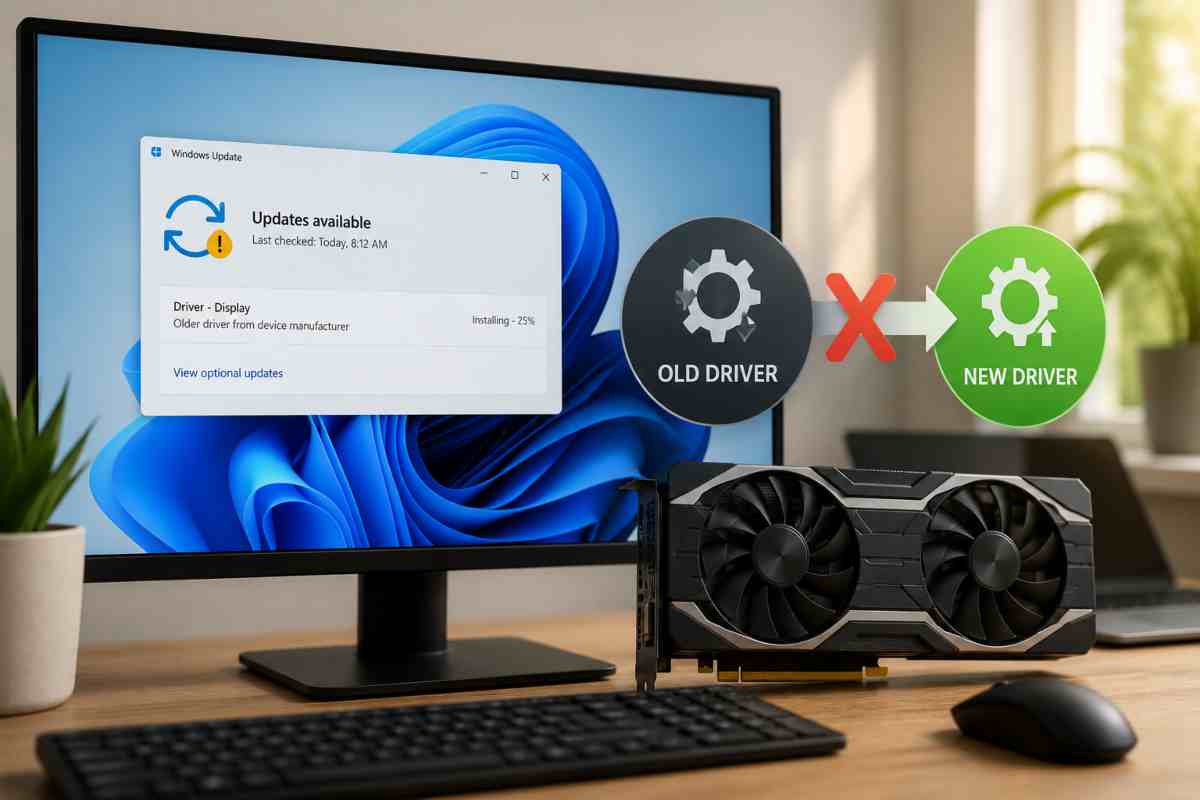
Poi succede qualcosa che genera parecchia confusione: il PC continua a funzionare, ma improvvisamente Windows Update sostituisce quel driver con una versione più vecchia distribuita dal produttore del computer.
A prima vista sembra un errore. In realtà il comportamento nasce da un meccanismo interno del sistema operativo che Microsoft ha spiegato pubblicamente e che riguarda il modo in cui Windows classifica i driver disponibili.
Il problema può tradursi in conseguenze molto diverse: perdita di ottimizzazioni nei giochi, software della scheda video che smette di funzionare correttamente, profili personalizzati che spariscono o incompatibilità con funzioni più recenti legate all’accelerazione hardware.
Perché Windows 11 può installare driver più vecchi
Molti immaginano che Windows scelga automaticamente il driver con il numero di versione più alto. In realtà il sistema utilizza criteri differenti.
La selezione avviene attraverso gli Hardware ID (HWID), identificatori che descrivono in modo preciso i componenti installati nel computer.
Windows, ti installano i driver vecchi al posto dei nuovi – Webnews.it
Un driver scaricato direttamente da Intel, AMD o NVIDIA può avere un profilo più generico e compatibile con molte configurazioni differenti. Un driver distribuito tramite Windows Update, invece, può contenere informazioni molto più specifiche associate a un determinato produttore di notebook o PC.
Di conseguenza Windows assegna una priorità più elevata al pacchetto OEM anche se quest’ultimo è meno recente.
Su alcuni dispositivi il problema può avere un impatto evidente.
I driver grafici gestiscono infatti elementi come:
DirectX 12
decodifica video AV1
accelerazione AI
gestione avanzata della GPU
ottimizzazioni per giochi e applicazioni
Se il sistema installa un pacchetto più vecchio, alcune funzioni potrebbero smettere di funzionare come previsto.
Come impedire a Windows di sostituire i driver installati
Esistono diverse soluzioni temporanee già disponibili.
Il metodo più rapido consiste nel impedire a Windows Update di distribuire driver insieme agli aggiornamenti standard del sistema operativo.
Attraverso l’Editor Criteri di gruppo (gpedit.msc) bisogna raggiungere:
Configurazione computer → Modelli amministrativi → Componenti di Windows → Windows Update → Gestisci aggiornamenti offerti da Windows Update
Qui è possibile attivare la regola:
“Non includere i driver con gli aggiornamenti di Windows”
Esiste anche una soluzione più precisa.
Windows permette infatti di bloccare gli aggiornamenti relativi a una singola periferica utilizzando gli ID hardware della GPU.
Per recuperarli basta:
Windows + X
Gestione dispositivi
Scheda video
Proprietà
Dettagli
ID hardware
Compariranno stringhe come:
PCI\VEN_10DE&DEV_XXXX
oppure:
PCI\VEN_1002&DEV_XXXX
Il codice identifica il produttore:
10DE = NVIDIA
1002 = AMD
8086 = Intel
Inserendo questi identificativi nelle policy di blocco dispositivi, Windows smetterà di sostituire automaticamente il driver associato.
Microsoft ha già annunciato modifiche per ridurre questo comportamento attraverso un nuovo sistema basato su CHID e identificatori più selettivi, ma l’adozione avverrà progressivamente tra la fine del 2026 e il 2027.
Nel frattempo molti sistemi continueranno probabilmente a ricevere driver che, almeno sulla carta, sembrano aggiornamenti ma che nella pratica possono trasformarsi in un passo indietro.