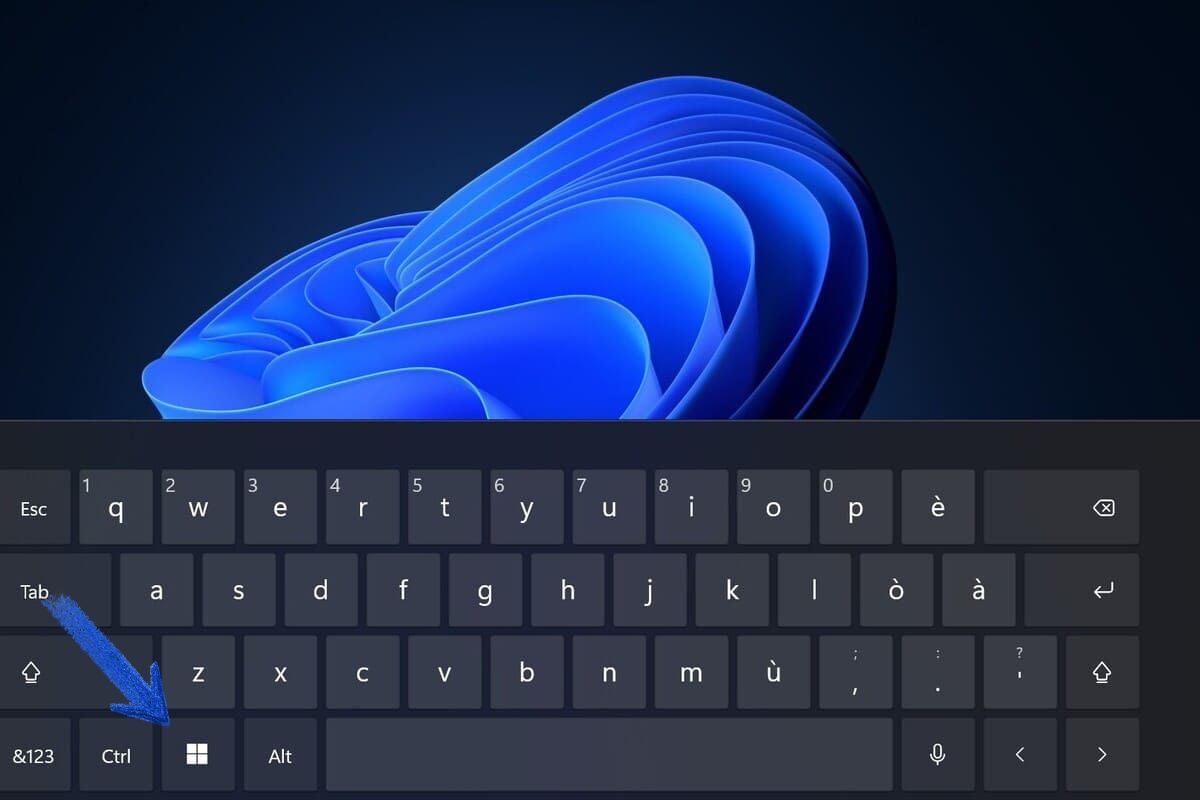
C’è un tasto sulla tastiera che quasi tutti usano in un solo modo: aprire il menu Start, trovare un’app, avviarla. Eppure il tasto Windows nasconde una serie di combinazioni rapide che la maggior parte degli utenti non conosce e che permettono di fare cose molto utili, alcune delle quali sembrano quasi incredibili per quanto siano semplici. Nessuna installazione, nessun software di terze parti, nessuna impostazione da attivare. Tutto è già lì, dentro Windows 11, in attesa che qualcuno premi le combinazioni giuste.
Windows + . (punto): le emoji in qualsiasi app
La prima combinazione è anche quella che più sorprende. Premendo Windows + punto (.) si apre una finestra fluttuante che contiene l’intera raccolta di emoji, GIF e simboli speciali di Windows, utilizzabile in qualsiasi campo di testo aperto in quel momento: un documento Word, un’email in Outlook, un messaggio su WhatsApp Web, una nota, qualsiasi cosa. Non è necessario copiare le emoji da siti esterni, non è necessario cambiare app: si preme la combinazione, si sceglie l’emoji o la GIF desiderata, e viene inserita direttamente nel punto in cui si stava scrivendo. La finestra ha anche una barra di ricerca per trovare rapidamente quello che si cerca senza scorrere tutta la lista. Chi lavora in chat o scrive testi digitali ogni giorno ha appena guadagnato qualche minuto al giorno.
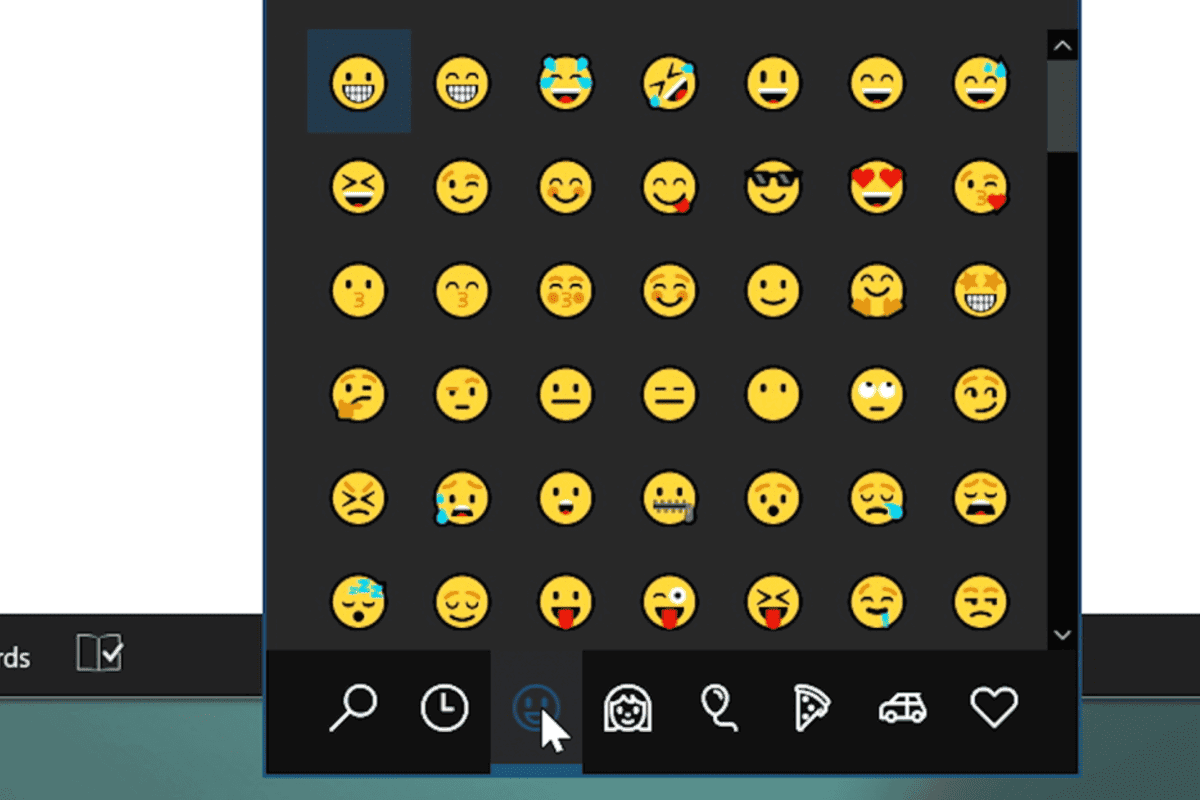
Il pannello emoji di Windows 11 aperto con la combinazione Windows più punto
Windows + H: dettatura vocale in qualsiasi lingua
Windows + H attiva lo strumento di dettatura vocale integrato nel sistema operativo, che converte in tempo reale tutto quello che si dice in testo scritto. Funziona in qualsiasi app in cui sia attivo un campo di testo, riconosce punteggiatura, va a capo su comando e supporta più lingue senza dover cambiare la configurazione del sistema: basta iniziare a parlare nella lingua desiderata. Per chi deve scrivere note veloci, rispondere a email o produrre testo in modo rapido senza usare la tastiera, questa funzione può cambiare il flusso di lavoro in modo sostanziale. Non richiede connessione a internet per funzionare in italiano, e la precisione su frasi chiare e pronunciate normalmente è alta.
Windows + Shift + S: screenshot precisi senza strumenti esterni
La combinazione Windows + Shift + S è probabilmente quella già più conosciuta tra le quattro, ma rimane sottoutilizzata. Premendola, lo schermo si oscura leggermente e appare una piccola barra in alto che offre quattro modalità: selezione rettangolare di un’area precisa, selezione di una finestra specifica, cattura dell’intero schermo, e registrazione video di una porzione dello schermo. Nei sistemi aggiornati, questa funzione permette non solo di fare screenshot ma anche di registrare brevi clip di quello che accade in un’area delimitata, utile per spiegare una procedura o documentare un problema. Lo screenshot viene copiato automaticamente negli appunti e appare come notifica in basso a destra: cliccandola si apre l’editor integrato per aggiungere annotazioni, frecce o testi prima di salvare o condividere l’immagine.
Windows + G: il monitor delle prestazioni per gamer e non solo
L’ultima combinazione è la più tecnica ma non è riservata ai soli gamer. Windows + G apre la Xbox Game Bar, che a dispetto del nome è uno strumento di monitoraggio delle prestazioni del sistema utilizzabile in qualsiasi momento. In overlay sullo schermo appare un pannello che mostra in tempo reale i valori di CPU, GPU, RAM e altri parametri del computer. È utile per capire perché un programma gira lento, per verificare se un’applicazione sta consumando troppe risorse o semplicemente per avere una visione immediata dello stato del sistema senza dover aprire il Task Manager. Per chi lavora con software pesanti come editor video, programmi di grafica o ambienti di sviluppo, è un modo veloce per tenere sotto controllo le prestazioni senza interrompere quello che si sta facendo.