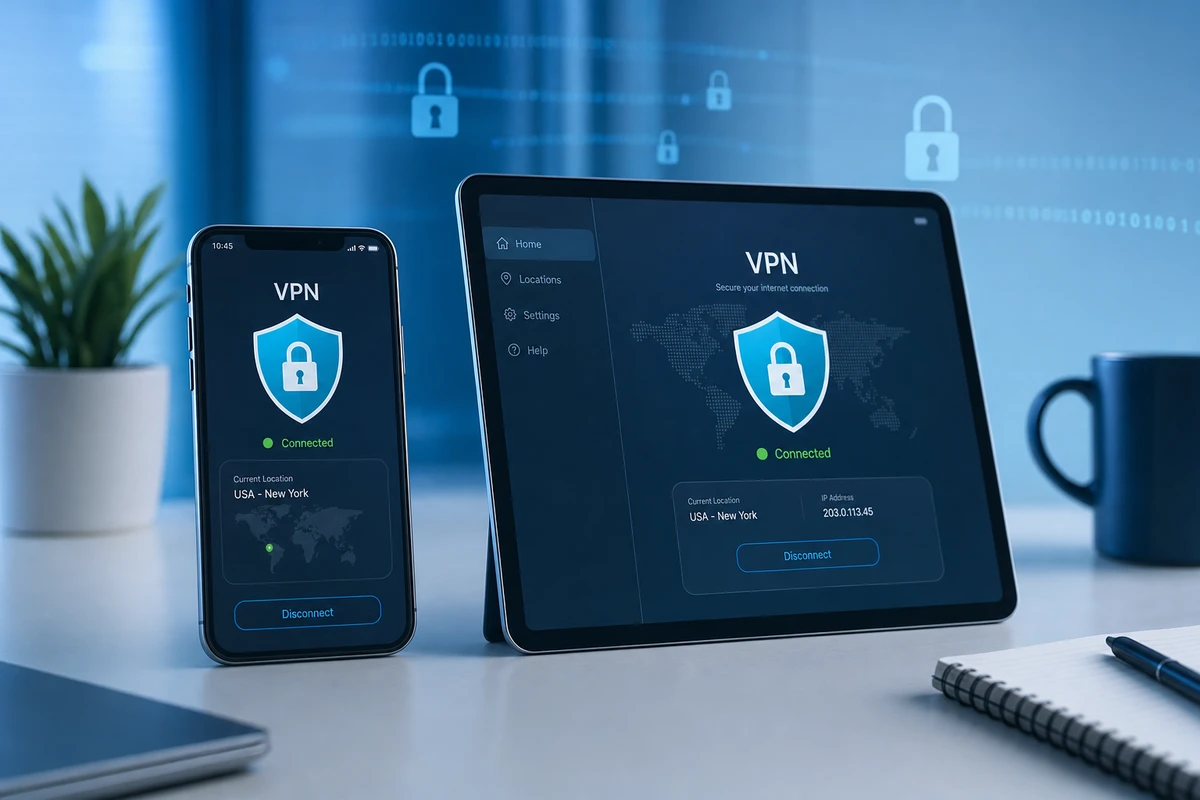
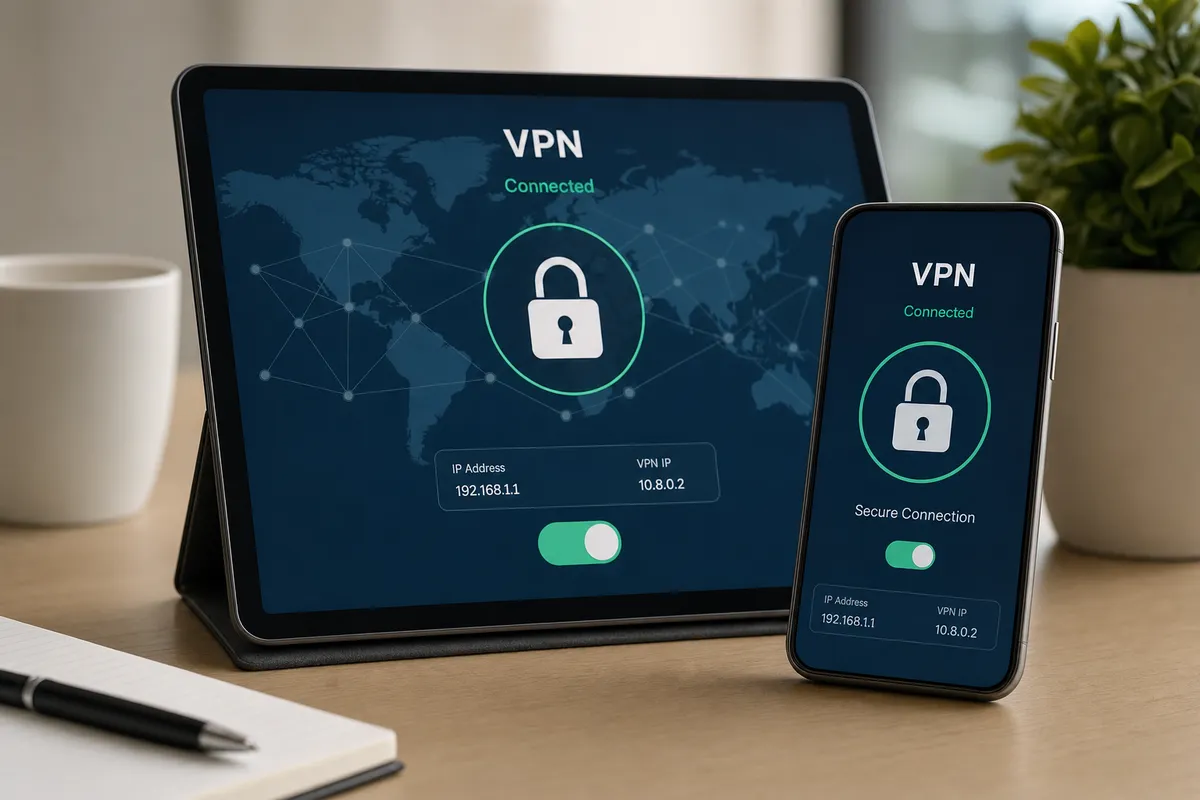
Gli utenti di iPhone e iPad che nel 2026 si collegano da casa, dall’ufficio o da reti Wi-Fi pubbliche possono attivare una VPN su iOS e iPadOS per rendere più sicura la connessione, limitare la circolazione dei dati personali e accedere, quando le regole dei servizi lo consentono, a contenuti disponibili dall’estero. Non serve essere esperti di reti: nella maggior parte dei casi si scarica l’app del provider, si fa il login e si autorizza il profilo VPN richiesto da Apple. La configurazione manuale è un passaggio più tecnico, ma resta utile soprattutto per chi usa una VPN aziendale.
Perché usare una VPN su iPhone e iPad: privacy, Wi-Fi pubblici e contenuti esteri
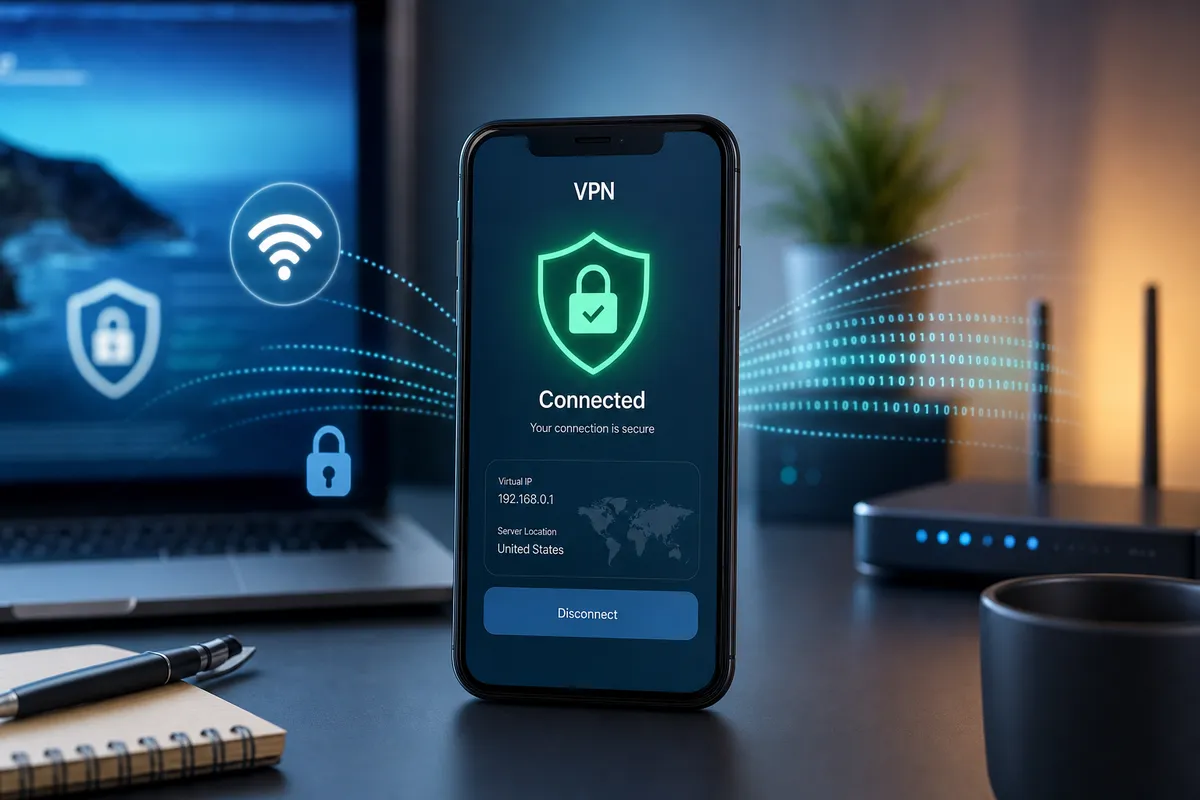
Una VPN su iPhone e iPad crea un collegamento cifrato tra il dispositivo e il server del provider. In pratica, rende molto più difficile leggere il traffico a chi si trova sulla stessa rete. Pensiamo al bar sotto casa, alla lounge di un aeroporto o al Wi-Fi di un hotel: ci si collega, spesso senza sapere chi gestisca davvero quella rete. In casi del genere, una VPN può aiutare a proteggere credenziali, cronologia di navigazione e dati scambiati dalle app. Non è però una bacchetta magica: restano fondamentali l’autenticazione a due fattori e gli aggiornamenti di sicurezza.
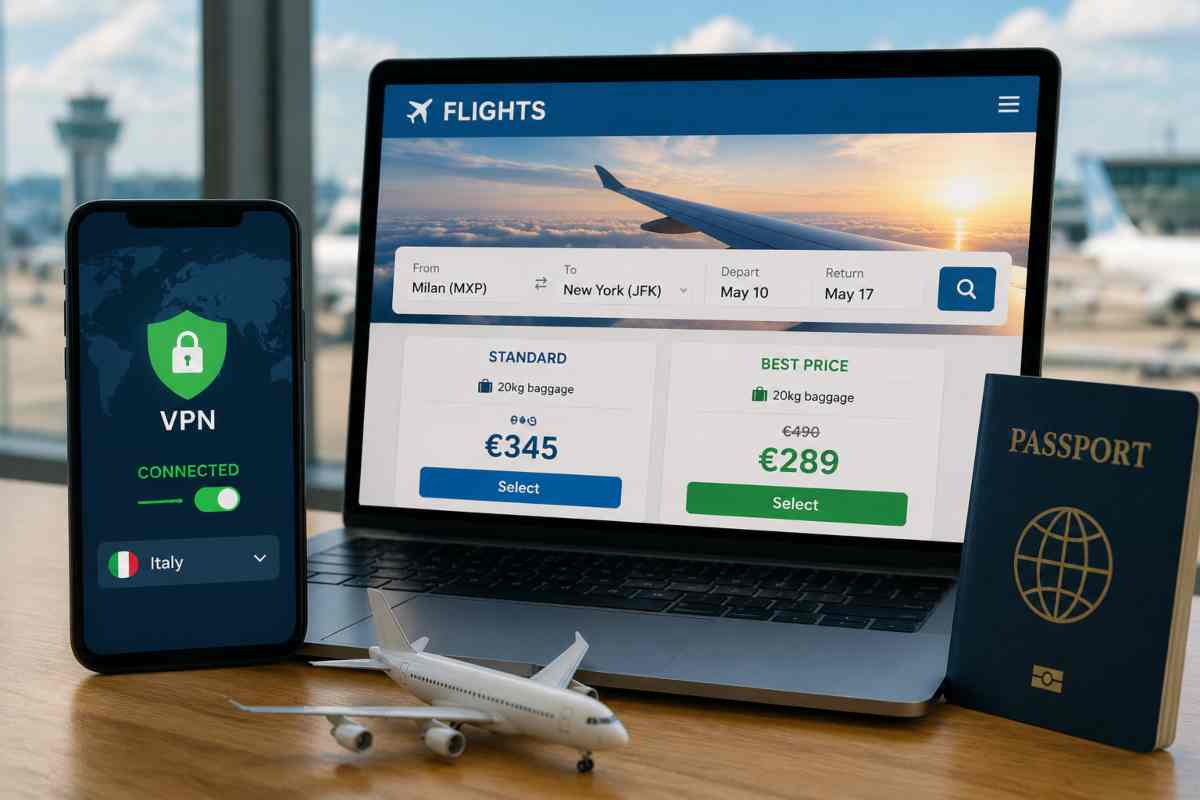
C’è poi la questione dell’indirizzo IP. Se ci si collega a un server VPN in un altro Paese, online si può risultare connessi da lì. Questo può essere utile per consultare servizi italiani quando si è all’estero, oppure per accedere a cataloghi e piattaforme disponibili solo in alcune aree, sempre rispettando le condizioni fissate dai singoli servizi. Apple permette di gestire i profili VPN direttamente da iOS e iPadOS, ma la protezione reale dipende dal provider scelto, dai protocolli usati e dalla sua politica sui log.
Le migliori VPN per iOS nel 2026: NordVPN, Surfshark, Proton VPN, CyberGhost e le alternative
Tra le VPN per iOS più citate nel 2026 ci sono NordVPN, Surfshark, Proton VPN, CyberGhost, ExpressVPN, PrivateVPN e Private Internet Access. Non cambia solo il prezzo. Contano anche il numero di server, il Paese in cui ha sede il provider, i dispositivi inclusi nell’abbonamento e funzioni come kill switch, protezione anti-tracker, split tunneling e protocolli moderni come WireGuard, IKEv2/IPsec o soluzioni proprietarie basate su standard simili.
NordVPN viene scelta spesso per la rete estesa, l’app facile da usare e funzioni come connessione automatica, protezione da malware e politica no-log dichiarata. Il servizio parla di migliaia di server in oltre cento Paesi e consente l’uso su più dispositivi. Surfshark, invece, spinge molto sui dispositivi illimitati: una soluzione comoda per chi usa insieme iPhone, iPad, Mac e magari anche un telefono aziendale. “La comodità è non dover contare gli accessi”, scrivono spesso gli utenti nelle recensioni degli store.
Proton VPN, sviluppata dalla società svizzera conosciuta anche per Proton Mail, piace a chi mette al primo posto la privacy e cerca anche un piano gratuito, pur con limiti rispetto agli abbonamenti a pagamento. CyberGhost ha un approccio più guidato, adatto a chi vuole scegliere server per navigazione o streaming senza perdersi tra troppe impostazioni. Tra le alternative, ExpressVPN resta una scelta orientata a velocità e semplicità, mentre Private Internet Access e PrivateVPN parlano soprattutto a chi cerca prezzi più bassi o configurazioni essenziali. Prima di pagare, conviene controllare prove gratuite, garanzie di rimborso e condizioni aggiornate: le offerte cambiano di frequente.
Configurazione tramite app: download, login, permessi iOS e connessione rapida
Il modo più semplice per configurare una VPN su iPhone o una VPN su iPad è usare l’app ufficiale del provider. Si apre l’App Store, si cerca il servizio scelto, si tocca “Ottieni” e, una volta installata l’app, si entra con l’account creato sul sito o direttamente dall’applicazione. Alcuni provider permettono di acquistare il piano anche con Apple Pay o con un abbonamento legato all’ID Apple. Meglio però verificare prezzo, rinnovo automatico e modalità di disdetta.
Al primo avvio, l’app chiede il permesso di aggiungere una configurazione VPN al dispositivo. iOS mostra un messaggio piuttosto chiaro: il provider vuole installare un profilo VPN. Per andare avanti bisogna toccare “Consenti” e confermare con Face ID, Touch ID o codice di sblocco. È un passaggio normale. Da quel momento, nella parte alta dello schermo o nel Centro di controllo può comparire la scritta VPN: vuol dire che la connessione è attiva.
Quasi tutte le app hanno un pulsante tipo “Connetti” o “Connessione rapida”. Basta premerlo e il servizio sceglie da solo il server più vicino o quello che in quel momento risulta più veloce. Chi ha esigenze precise può invece selezionare un Paese dall’elenco, per esempio Italia, Francia, Germania o Stati Uniti. Una prova sul campo, magari al mattino e poi la sera, aiuta a capire se la velocità resta buona con streaming, videochiamate e navigazione di tutti i giorni.
Configurazione manuale su iOS e iPadOS: protocolli, dati del provider e limiti pratici
La configurazione manuale VPN su iOS e iPadOS si fa dalle impostazioni del sistema e può servire quando bisogna collegare il dispositivo a una VPN aziendale o a un server preciso. Nelle versioni recenti del sistema Apple il percorso è questo: Impostazioni, poi Generali, quindi VPN e gestione dispositivi. Da lì si entra nella sezione VPN e si sceglie “Aggiungi configurazione VPN”.
A quel punto vanno inseriti i dati forniti dal provider o dall’amministratore IT: tipo di protocollo, indirizzo del server, ID remoto, nome utente, password ed eventuale certificato. I protocolli più comuni sono IKEv2, IPSec e L2TP, anche se molti servizi per utenti privati preferiscono far passare tutto dall’app. Il motivo è semplice: l’app gestisce funzioni in più, aggiornamenti dei server e impostazioni di sicurezza più immediate. Un tecnico di rete, in questi casi, direbbe che “funziona, ma è meno comodo da mantenere”.
Il limite principale della configurazione manuale è proprio questo: spesso si resta collegati a un solo server o a un profilo specifico, senza accesso rapido a funzioni come server dedicati, protezione anti-malware o scelta automatica del percorso migliore. Per l’uso quotidiano, quindi, l’app resta la soluzione più pratica. Per aziende, scuole e accessi riservati, invece, la configurazione manuale conserva un ruolo preciso, purché i dati arrivino da una fonte affidabile e vengano aggiornati con attenzione.