Capire se la batteria del portatile si sta consumando troppo non richiede programmi esterni né strumenti complicati, perché Windows 11 include già un report dettagliato che permette di vedere lo stato reale della batteria e capire se l’autonomia ridotta dipende dall’usura o da altro.
Molti utenti si accorgono del problema solo quando il portatile inizia a scaricarsi più rapidamente del solito, ma spesso non sanno che Windows mette a disposizione un vero e proprio report interno. Questo file mostra informazioni molto utili, come la capacità originaria della batteria, quella attuale e il comportamento registrato nel tempo.
Il vantaggio è che non serve installare nulla. Basta usare uno strumento già presente nel sistema, il comando powercfg, che genera un file HTML leggibile da qualsiasi browser. È una funzione poco conosciuta, ma molto pratica quando si vuole capire se la batteria è ancora in buone condizioni oppure sta iniziando a perdere efficienza.
Come generare il report batteria su Windows 11
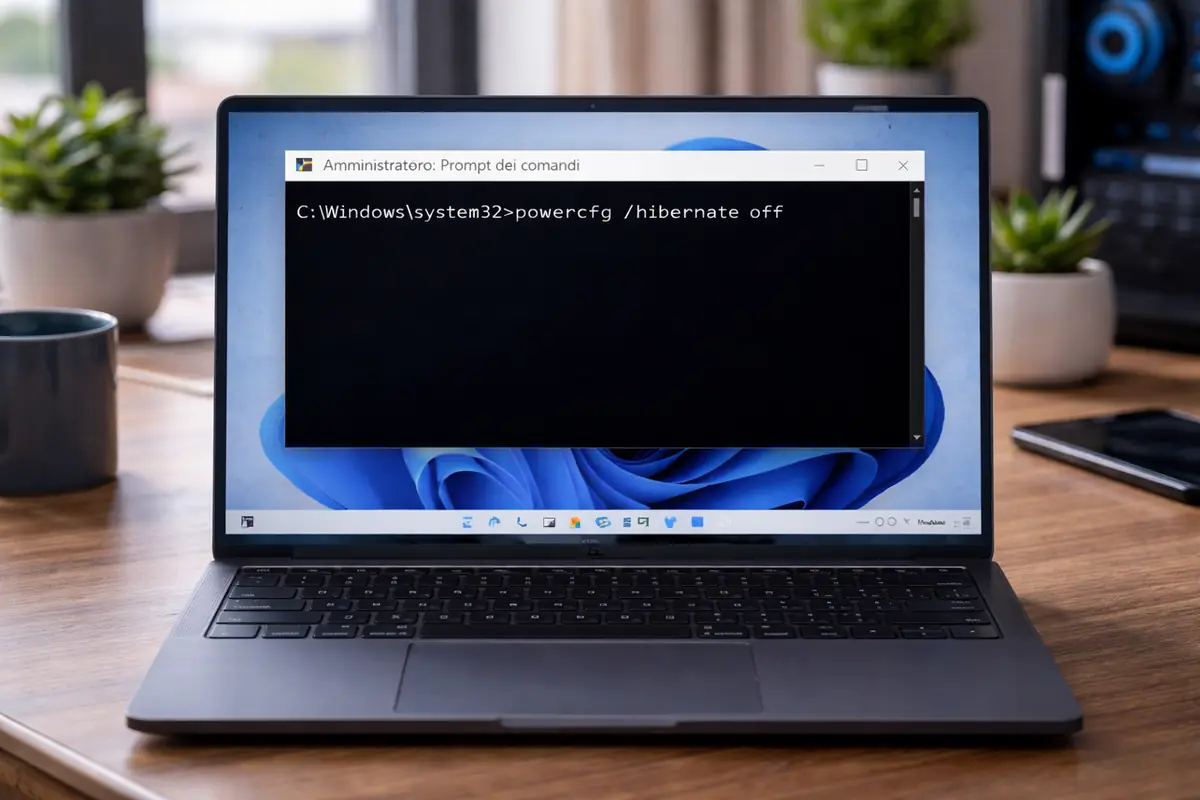
Per ottenere il rapporto bisogna aprire il Prompt dei comandi come amministratore. Una volta fatto, è sufficiente digitare il comando powercfg /batteryreport e premere Invio. Windows crea così un file HTML salvato in una cartella del PC, indicando nel prompt anche il percorso esatto dove trovarlo.
Chi preferisce può anche specificare manualmente il percorso del file, ad esempio usando un comando come powercfg /batteryreport /output C:\battery-report.html. In questo modo il report viene salvato direttamente in una posizione facile da raggiungere. La documentazione Microsoft conferma anche che il comando supporta parametri aggiuntivi per scegliere il file di output o il formato XML.
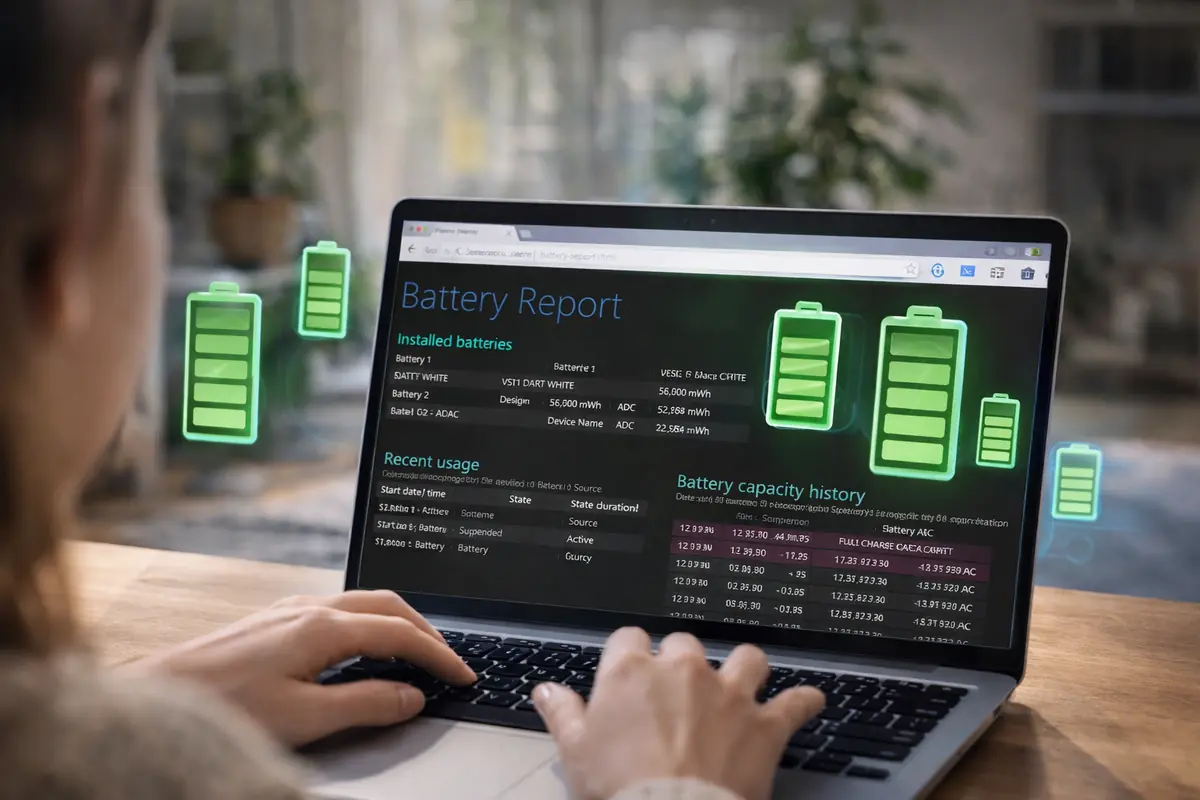
Una volta aperto il file nel browser, ci si trova davanti a diverse sezioni. Le più utili, per un controllo rapido, sono quelle dedicate alla batteria installata, all’uso recente e alla cronologia della capacità. Sono proprio queste aree a far capire se il degrado è fisiologico oppure se c’è qualcosa che non torna.
I dati da guardare davvero
Il primo valore da controllare è il confronto tra design capacity e full charge capacity. La capacità di progetto indica quanta energia la batteria poteva contenere quando era nuova, mentre la capacità di carica completa mostra quanta ne riesce a trattenere oggi. Se la seconda è molto più bassa della prima, significa che la batteria si è usurata. Questa è la parte più utile per capire lo stato di salute reale del portatile.
Un’altra sezione importante è quella sull’uso recente, che mostra quando il PC è stato alimentato a batteria, quando è stato collegato alla corrente e come si è comportato nel tempo. Può essere molto utile, ad esempio, per individuare scariche anomale o capire se il consumo cresce in certi momenti della giornata.
Vale la pena controllare anche la cronologia della capacità e le stime di autonomia. Non sono dati perfetti al minuto, ma aiutano a vedere se c’è un peggioramento progressivo. Quando i numeri scendono in modo evidente, spesso non è solo una sensazione: la batteria sta davvero perdendo autonomia.
Quando il problema non è solo la batteria
Il report serve soprattutto a distinguere due situazioni diverse. La prima è quella in cui la batteria è usurata e ha perso capacità. La seconda è quella in cui la batteria è ancora discreta, ma il portatile consuma troppo per colpa di processi in background, impostazioni energetiche o attività in standby. Microsoft segnala anche altri strumenti di analisi, come powercfg /energy e, sui dispositivi compatibili, /sleepstudy, utili per approfondire i consumi.
Per questo il report batteria è così utile: non dà solo un numero, ma aiuta a leggere meglio il comportamento del PC. E quando l’autonomia cala senza una ragione apparente, avere questi dati sotto mano evita di andare a tentoni o di dare subito la colpa all’hardware. In molti casi, basta quel file HTML per capire se è arrivato il momento di cambiare la batteria oppure se conviene intervenire prima sulle impostazioni di Windows.