La novità, segnalata da IlSoftware.it e descritta nei materiali pubblici del progetto, interessa soprattutto chi lavora ogni giorno tra codice, terminali, Linux dentro Windows e linguaggi diversi sullo stesso PC. Non è la solita lista di programmi da scaricare. È piuttosto un’istantanea di come Microsoft vede oggi una macchina Windows “da lavoro”: ordinata, replicabile, con meno fronzoli.
Il file dev-config.winget: cosa automatizza davvero sul PC
Il cuore del progetto è il file dev-config.winget, una configurazione che si lancia da PowerShell tramite WinGet e che trasforma una installazione pulita di Windows 11 in un ambiente di sviluppo già pronto. Microsoft suggerisce di partire da un sistema non ancora personalizzato, perché lo script mette mano a diversi aspetti del PC: installa applicazioni, cambia impostazioni di sistema, abilita componenti facoltativi e gestisce anche i riavvii quando servono. Dopo aver scaricato il file dal repository GitHub, l’utente può avviare tutto con un comando come winget configure -f dev-config.winget, accettando gli accordi richiesti e riducendo al minimo gli interventi manuali. Dietro quella riga, però, c’è parecchio. Lo script controlla lo stato della macchina, verifica se un componente è già presente, applica solo ciò che manca e riparte dopo eventuali reboot. Una logica da amministratori di sistema, portata sul computer dello sviluppatore.
Da WinGet a DSC: perché Microsoft porta il provisioning sul desktop
La scelta tecnica più interessante è l’uso insieme di WinGet e Desired State Configuration, cioè DSC, il sistema con cui Microsoft descrive lo “stato desiderato” di una macchina. Nel cloud questo modo di lavorare è normale da anni: infrastrutture, reti e servizi vengono scritti in file, salvati nei repository, controllati e distribuiti con procedure automatiche. Sul desktop, invece, spesso si va ancora avanti con checklist, appunti personali e script fatti in casa. Con Windows Developer Config, Microsoft porta quella stessa logica sulla workstation locale. Non indica soltanto quali programmi installare, ma anche come devono comportarsi Terminale, PowerShell, Esplora file, WSL, il menu Start e alcune funzioni di Windows. Se una impostazione è già corretta, non viene toccata. Se manca, viene applicata. Non è un dettaglio: così diventa più facile ricreare la stessa postazione su più computer, in azienda come nei team distribuiti o tra consulenti. E un tecnico, prima di eseguire il file, può leggerlo e controllarlo. Anche questo conta.
WSL, Terminale e linguaggi: lo stack scelto per la workstation moderna
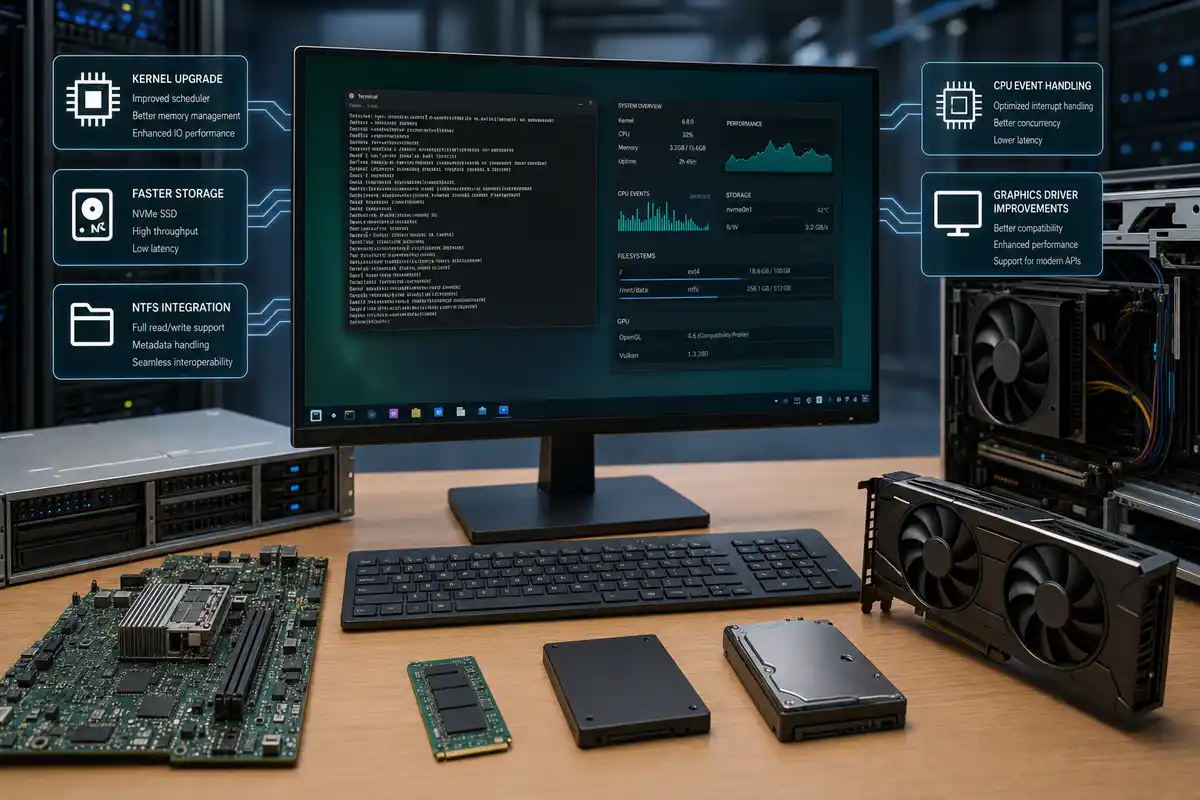
Lo script installa e prepara una dotazione che racconta bene dove sta andando lo sviluppo software su Windows: PowerShell 7, Windows Terminal, Git, GitHub CLI, GitHub Copilot CLI, Visual Studio Code, .NET SDK 10, Python 3.14, UV, Node.js LTS, NVM for Windows, PowerToys e Oh My Posh. La presenza, fianco a fianco, di .NET, Python e Node.js mostra che per Microsoft è ormai normale lavorare con stack diversi nello stesso ambiente. Non un solo linguaggio, non un solo flusso di lavoro. Anche l’inclusione di GitHub Copilot CLI è indicativa: gli strumenti basati su intelligenza artificiale entrano nella postazione standard dello sviluppatore, non restano un’aggiunta da installare a parte. La parte più delicata riguarda WSL, il sottosistema Windows per Linux. Lo script abilita la piattaforma di virtualizzazione, controlla servizi come vmcompute, avvia l’installazione senza distribuzione e usa una chiave RunOnce del registro per riprendere il lavoro dopo il riavvio. Alla fine viene predisposta una distribuzione Ubuntu in WSL. Un passaggio che, fatto a mano, spesso richiede attenzione e qualche correzione. Qui finisce dentro una procedura unica.
Meno distrazioni, più controllo: i tweak di sistema ufficializzati da Microsoft
La parte più curiosa, per molti utenti esperti, non è tanto l’installazione degli strumenti, ma l’elenco dei tweak di Windows 11 che Microsoft ha deciso di inserire in uno script ufficiale. Windows Developer Config imposta il tema scuro, abilita il comando sudo in Windows, attiva la modalità sviluppatore e rimuove il vecchio limite dei 260 caratteri nei percorsi dei file tramite LongPathsEnabled. Sistema anche Esplora file per mostrare estensioni, file nascosti e percorso completo nella barra del titolo, disattivando elementi considerati poco utili su una macchina da lavoro: cartelle frequenti, file recenti, suggerimenti cloud e notifiche di sincronizzazione. Sul fronte dell’interfaccia, lo script spegne i Widget, la ricerca web nel menu Start, i Search Highlights e le raccomandazioni. Anche Microsoft Edge viene reso più essenziale: niente procedura guidata iniziale e nuova scheda impostata su about:blank. Sono interventi che molti utenti avanzati applicavano già con utility esterne o modifiche manuali al registro. Il fatto che ora compaiano in una configurazione ufficiale Microsoft è un segnale chiaro: per lavorare meglio, Windows deve anche togliere qualcosa. Meno rumore, più controllo sul sistema.