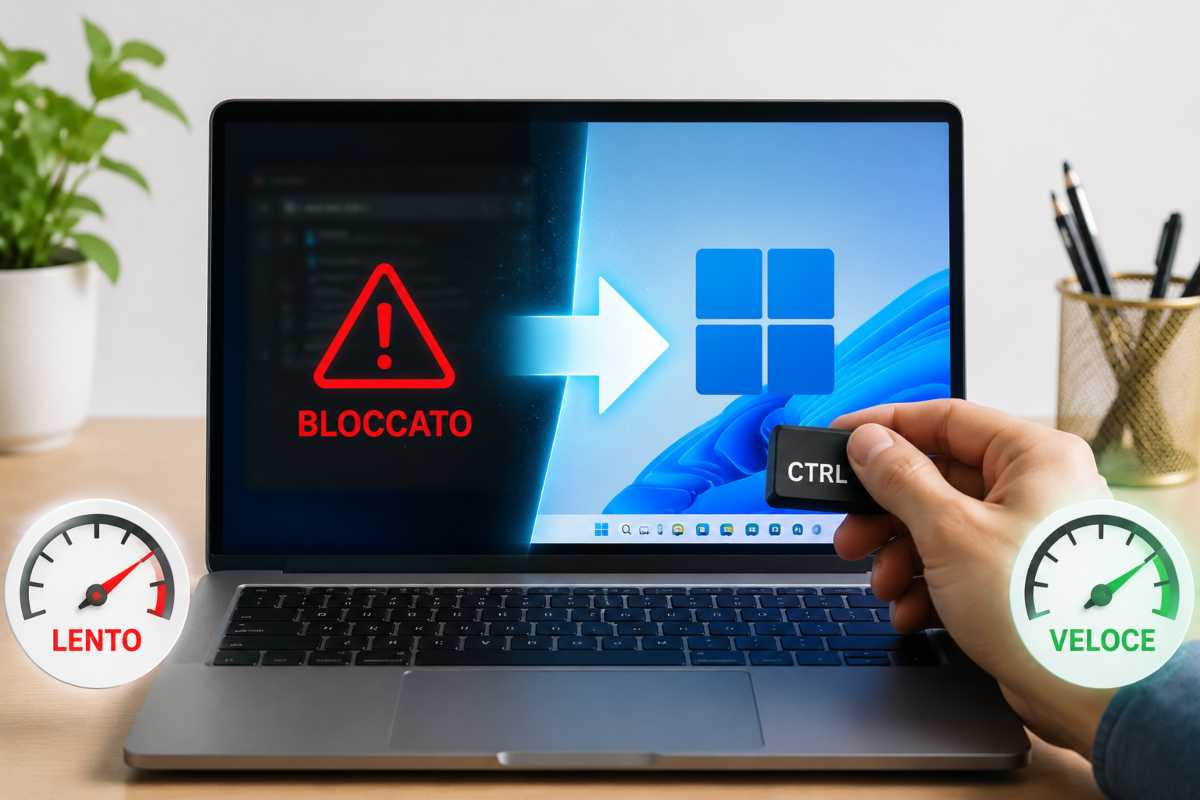
La frustrazione è comune per chi lavora con software professionali, giochi o browser pesanti, ma esiste un metodo rapido per riprendere il controllo senza riavviare il PC.
Una delle funzioni più sottovalutate di Windows è quella dei desktop virtuali, disponibili fin da Windows 10 e perfezionati in Windows 11. Quando un programma monopolizza lo schermo, premendo Windows + CTRL + D si crea immediatamente un nuovo desktop virtuale, separato dall’app bloccata. Questo permette di accedere normalmente al Task Manager con CTRL + MAIUSC + ESC, identificare il processo problematico e terminarlo senza interferenze.
Dopo aver chiuso il software, il desktop originale torna accessibile. Per eliminare il desktop temporaneo, basta usare Windows + CTRL + F4 o cliccare sulla “X” nella visualizzazione dei desktop (Windows + TAB). In questo modo le finestre aperte sul desktop chiuso vengono spostate su quello principale, senza perdere dati.
Task Manager sempre in primo piano
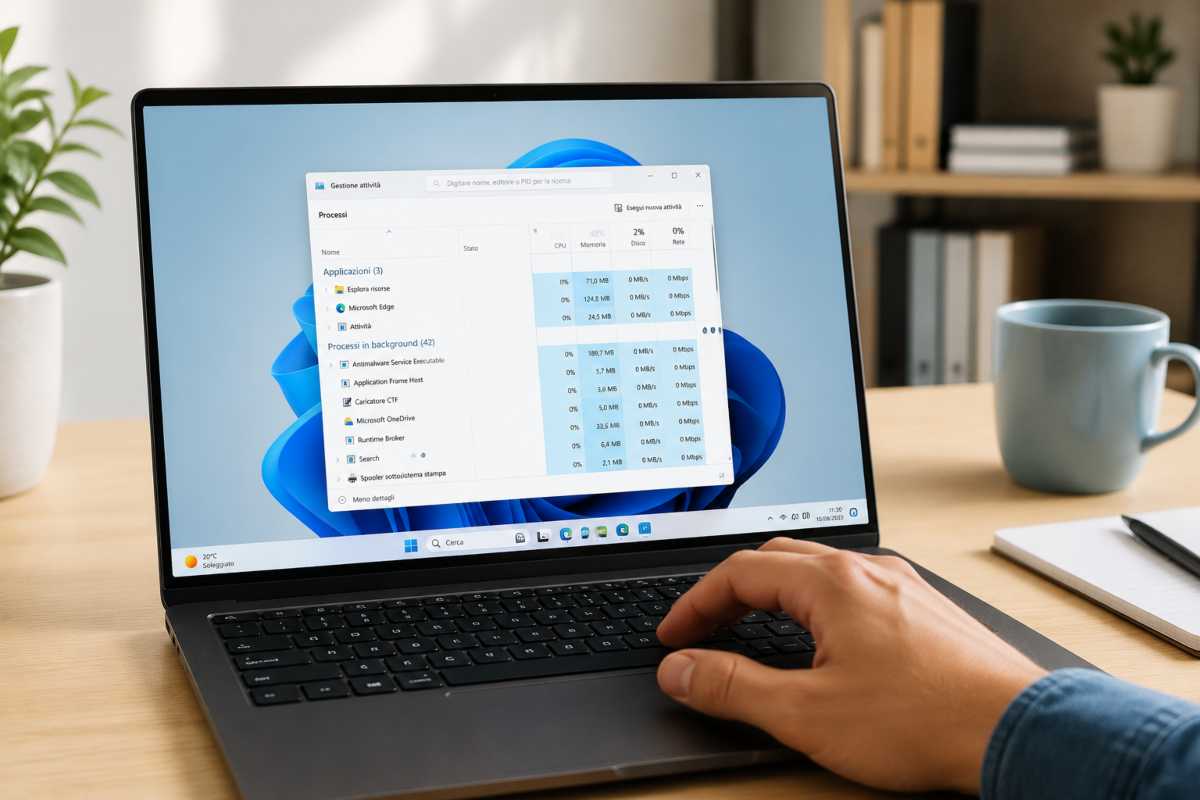
Un’altra funzione utile riguarda l’opzione “Sempre in primo piano” del Task Manager su Windows 11. Attivandola, la finestra di Gestione attività resta sopra tutte le altre applicazioni, anche se queste operano in modalità a schermo intero.
Come sbloccare Windows lento – Webnews.it
Questa impostazione è fondamentale quando si tenta di chiudere programmi bloccati che normalmente coprirebbero il Task Manager. Il flag topmost non basta: l’opzione garantisce priorità reale alla finestra per poter intervenire rapidamente.
Riavvio rapido del sottosistema grafico
Quando il problema è legato ai driver video o al rendering grafico, una scorciatoia meno conosciuta può salvare la situazione. Premendo Windows + CTRL + MAIUSC + B, il sistema riavvia il sottosistema grafico. Lo schermo lampeggia brevemente e viene emesso un segnale acustico, ma Windows torna operativo in pochi secondi, evitando un riavvio completo del PC. Questo trucco è particolarmente utile in caso di schermate nere temporanee o crash grafici.
Molti blocchi derivano dal fatto che alcune applicazioni in modalità a schermo intero utilizzano rendering prioritario, rendendo invisibile o inaccessibile il Task Manager. Creando un nuovo desktop virtuale, Windows permette di operare in un ambiente libero dalla finestra problematica. L’uso combinato della funzione “Sempre in primo piano” e del riavvio rapido del sottosistema grafico assicura massima flessibilità e controllo, riducendo i tempi di inattività.
Chi utilizza Windows regolarmente dovrebbe conoscere queste scorciatoie, soprattutto quando lavora con software pesanti o giochi. L’uso intelligente dei desktop virtuali e delle funzioni integrate di Windows permette di chiudere immediatamente un programma che blocca il sistema, evitando il riavvio e recuperando rapidamente il controllo. Applicando queste strategie, anche gli scenari più frustranti diventano gestibili in pochi secondi.