Windows 11 nasconde alcune funzioni già disponibili sui PC compatibili che possono rendere più semplice lavorare, studiare e gestire le attività quotidiane davanti allo schermo.
Gli ultimi aggiornamenti hanno portato strumenti utili per copiare testi, dettare note, sistemare le finestre, leggere sottotitoli in tempo reale e bloccare il PC quando ci si allontana. Non sono novità appariscenti come Copilot o i ritocchi grafici, ma funzioni pratiche già integrate nel sistema, spesso attivabili in pochi secondi dalle Impostazioni di Windows o con una semplice scorciatoia da tastiera.
Win+V e Win+H: appunti e dettatura per lavorare più veloce
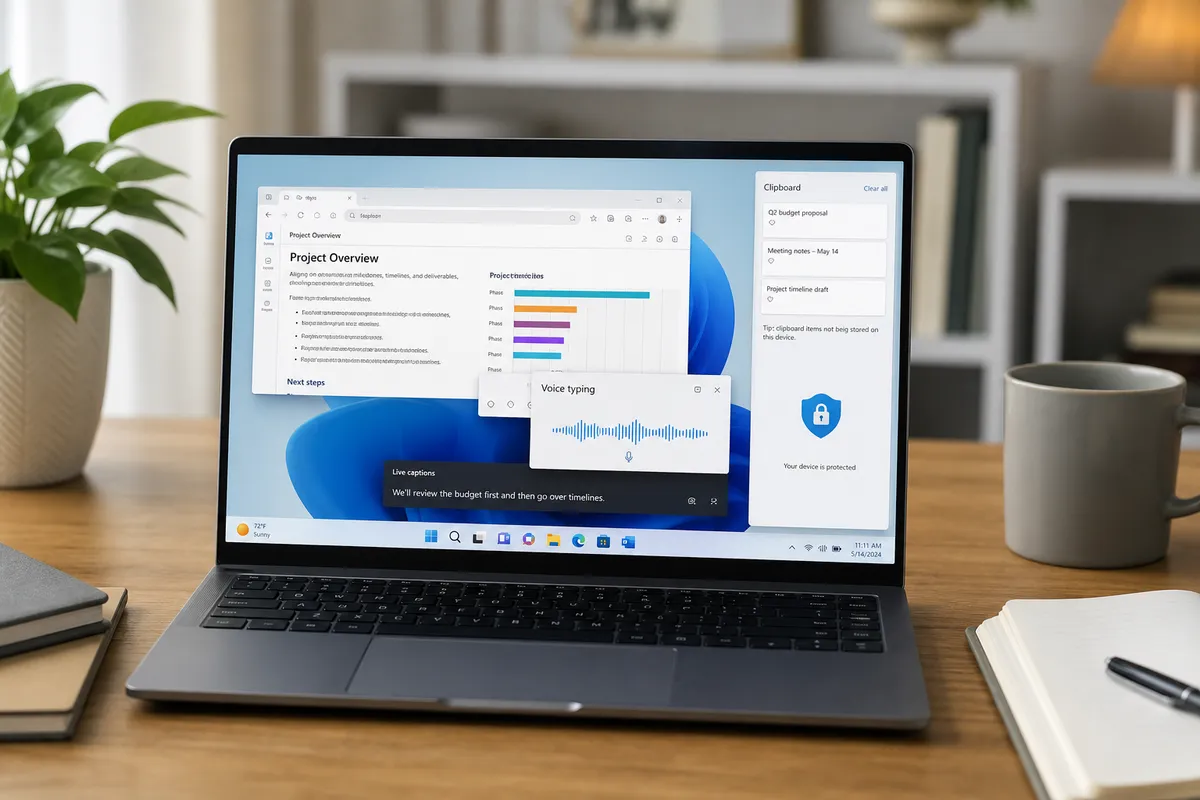
La prima funzione da riscoprire è la cronologia degli appunti di Windows 11. Si apre con Win+V, dopo averla attivata da Impostazioni > Sistema > Appunti. Il copia e incolla tradizionale tiene in memoria un solo elemento: copi qualcosa di nuovo e quello di prima sparisce. Con la cronologia, invece, Windows mostra fino a 25 elementi copiati, tra testi, link e immagini. E si possono anche fissare quelli che servono spesso, come una firma email, un indirizzo o una stringa di codice. Gli elementi fissati restano disponibili anche dopo il riavvio.
Chi usa più PC con lo stesso account Microsoft può attivare anche la sincronizzazione degli appunti, comoda tra ufficio, portatile e desktop di casa. Accanto a questa funzione c’è la digitazione vocale, richiamabile con Win+H in qualunque campo di testo. La dettatura di Windows, per anni un po’ macchinosa, oggi è più precisa e capisce anche comandi semplici come “punto”, “nuova riga” o “punto interrogativo”. Non prende il posto di un programma professionale per le trascrizioni, ma per annotare un’idea, scrivere un messaggio o buttare giù una bozza quando si hanno le mani occupate fa il suo lavoro. Gratis, e senza installare nulla.
Snap Layouts e Live Captions: multitasking e accessibilità senza app esterne
Per chi tiene aperte molte finestre, Snap Layouts è una delle funzioni più utili di Windows 11. Basta portare il puntatore sul pulsante di ingrandimento di una finestra, oppure premere Win+Z, per scegliere una disposizione a metà schermo, in terzi o in quarti. Niente trascinamenti continui ai bordi del monitor. C’è poi un dettaglio che torna utile: gli Snap Group. Se si affiancano, per esempio, un browser e un documento Word, Windows li memorizza come gruppo e permette di richiamarli insieme con Alt+Tab. Sembra poco, ma dopo qualche ora di lavoro si nota.
Le Live Captions, cioè i sottotitoli in tempo reale, si attivano da Impostazioni > Accessibilità > Sottotitoli oppure con Win+Ctrl+L. Trascrivono l’audio riprodotto dal PC, dai video alle riunioni, lavorando direttamente sul dispositivo: secondo Microsoft, l’audio non viene inviato al cloud. Un aspetto non secondario per chi gestisce contenuti riservati. La sottotitolazione nella stessa lingua è disponibile sui PC con Windows 11 22H2 e versioni successive. La traduzione in tempo reale, invece, richiede un Copilot+ PC, con NPU compatibile, e almeno Windows 11 24H2.
Dynamic Lock e impostazioni da attivare subito per proteggere il PC
La quinta funzione è Dynamic Lock, pensata per bloccare automaticamente il PC quando l’utente si allontana. Il meccanismo è semplice: si abbina lo smartphone al computer tramite Bluetooth, poi si attiva l’opzione da Impostazioni > Account > Opzioni di accesso. Quando il telefono esce dal raggio di connessione, Windows aspetta circa 30 secondi e blocca la sessione. La distanza reale cambia in base a muri, materiali e disposizione degli spazi, ma in casa o in ufficio può evitare parecchie dimenticanze.
Non è una protezione perfetta, proprio perché resta quel breve intervallo prima del blocco, però è utile soprattutto con un laptop in spazi pubblici, in biblioteca, in treno o in un coworking. Il vantaggio è che non servono app aggiuntive sul telefono: basta il pairing Bluetooth. Insieme a Win+V, Win+H, Snap Layouts e Live Captions, Dynamic Lock mostra che Windows 11 ha già diversi strumenti pratici nascosti nei menu. Ci vogliono pochi minuti per attivarli. Poi diventano abitudini.