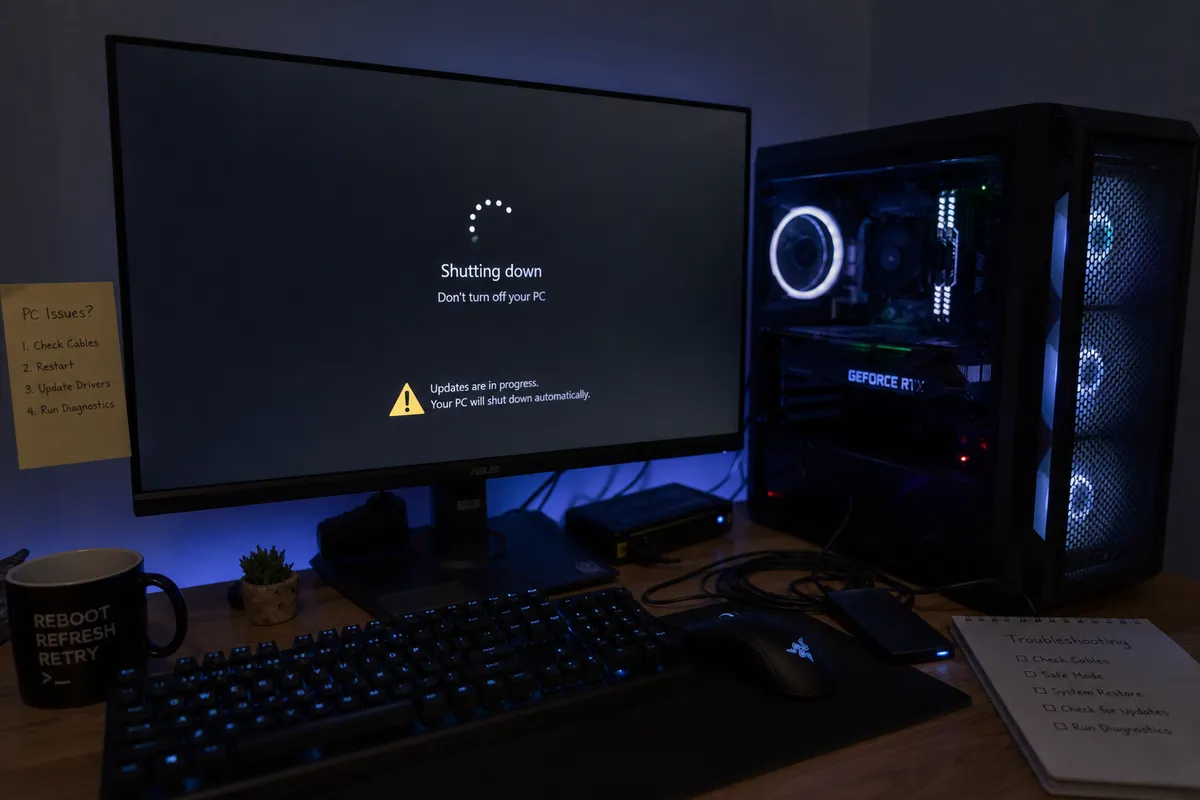
Su Windows 10 e Windows 11 il comando “Arresta” non sempre spegne davvero il PC nel modo in cui molti utenti immaginano.
Su molte macchine moderne entra infatti in gioco Fast Startup, una funzione pensata per ridurre i tempi di avvio salvando su disco una parte dello stato del sistema. Nella pratica può essere comoda, ma in alcuni casi può creare problemi con driver, aggiornamenti e configurazioni in dual boot, perché il computer riparte da una condizione parzialmente conservata invece che da uno spegnimento completamente pulito.
Che cosa fa davvero Fast Startup quando si preme “Arresta”
Con uno spegnimento completo, il PC chiude i processi, scarica i driver, svuota la RAM e al successivo avvio riparte da una situazione pulita. Con Fast Startup, invece, Windows non azzera tutto: conserva una parte della sessione, soprattutto lo stato del kernel, nel file hiberfil.sys, lo stesso usato per l’ibernazione. Quando il computer viene riacceso, non riparte davvero da zero, ma ricarica quelle informazioni dal disco.
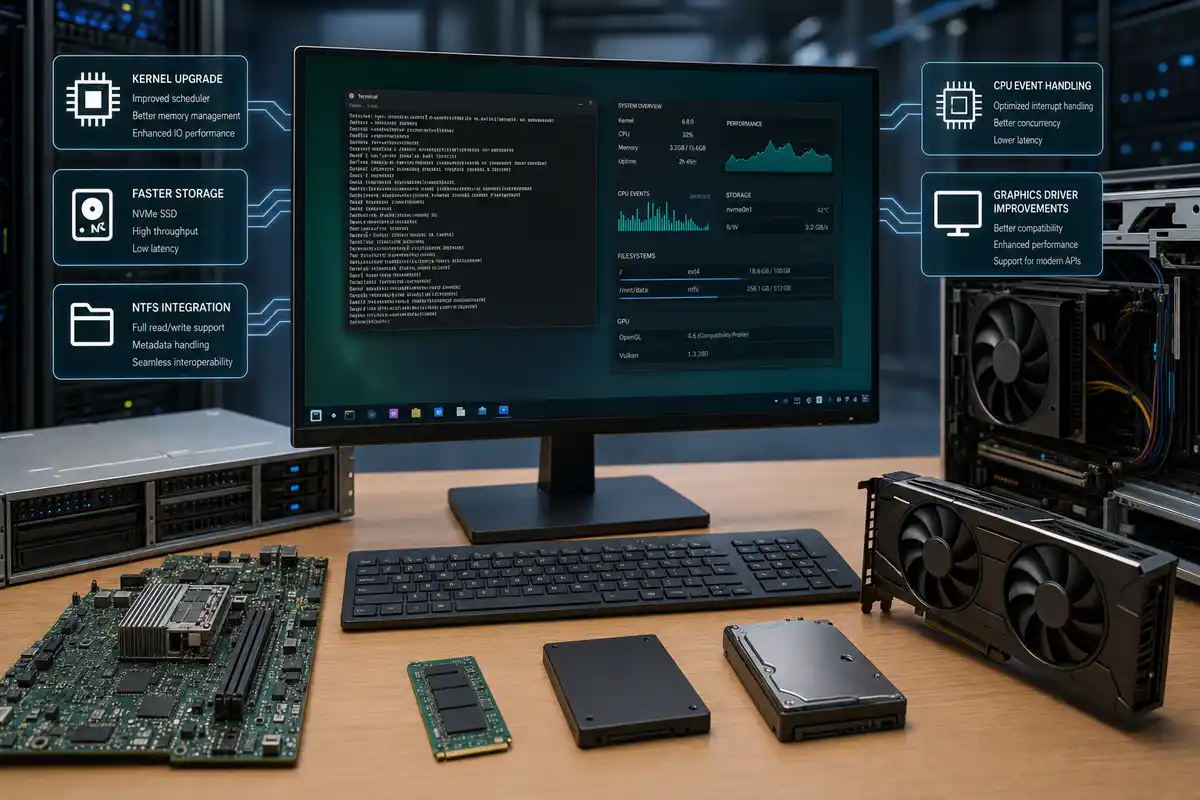
Era una scorciatoia utile in un’altra fase dell’hardware, quando molti PC avevano ancora hard disk meccanici e l’avvio poteva durare anche diversi minuti. Oggi, con SSD NVMe, firmware più rapidi e processori moderni, il guadagno spesso si riduce a pochi secondi, a volte quasi nulla. Il paradosso è semplice: lo schermo si spegne, le ventole si fermano, l’utente pensa di aver chiuso tutto. Ma Windows, almeno in parte, si porta dietro la sessione precedente.
Driver, aggiornamenti e dual boot: perché lo spegnimento incompleto può creare guai
Il nodo è proprio questa “memoria” che resta. Se il kernel di Windows viene ripreso dal disco, alcuni driver possono non ripartire davvero dopo quello che l’utente considera un normale spegnimento. Da qui possono nascere problemi difficili da capire: dispositivi Bluetooth che non si collegano, periferiche USB non riconosciute, audio che sparisce senza una spiegazione evidente. Non è un caso se l’assistenza tecnica, quando dice di “riavviare il computer”, intende Riavvia e non Arresta seguito da una nuova accensione: il riavvio forza una partenza più pulita.
Anche gli aggiornamenti di Windows possono risentirne, perché alcune patch hanno bisogno di una nuova inizializzazione completa del kernel per chiudere l’installazione. In certi casi, come indica la documentazione di supporto Microsoft, disattivare Fast Startup rientra tra i passaggi consigliati per risolvere errori di aggiornamento o schermate di ripristino delle modifiche.
C’è poi il capitolo dual boot con Linux: con Fast Startup attivo, la partizione NTFS di Windows può restare bloccata. Montarla da Linux per copiare file può generare errori di scrittura; forzare la mano, nei casi peggiori, può esporre al rischio di corruzione dei dati. Più raro, ma possibile, anche qualche problema con unità esterne rimosse dopo uno spegnimento non del tutto pulito.
Come disattivare Fast Startup e quando può ancora convenire tenerlo
Chi vuole che “Arresta” significhi davvero spegnere il PC può disattivare Fast Startup agendo sull’ibernazione. La strada più rapida è aprire PowerShell come amministratore ed eseguire il comando powercfg /h off. Così Windows disattiva l’ibernazione, elimina anche l’avvio rapido e libera lo spazio occupato dal file hiberfil.sys. Da quel momento, ogni arresto sarà uno spegnimento completo. In alternativa, senza toccare le impostazioni, si può usare Riavvia quando si vuole essere sicuri che driver e servizi ripartano da zero, soprattutto dopo un problema hardware o un aggiornamento.
Tenere attivo Fast Startup può avere ancora senso su PC più vecchi, magari con hard disk tradizionale e tempi di avvio davvero lunghi. Su molti sistemi attuali, però, lo scambio convince meno: pochi secondi risparmiati all’accensione in cambio di possibili anomalie, soprattutto per chi usa molte periferiche, lavora con più sistemi operativi o si aspetta semplicemente che un comando chiamato Arresta arresti davvero il computer.