Per anni VLC è stato “quel lettore che apre tutto”, ma dentro i suoi menu ci sono strumenti concreti per convertire file, estrarre audio, registrare lo schermo e perfino mandare video alla TV.
La cosa sorprendente è che queste opzioni non richiedono componenti aggiuntivi: VLC è gratuito e open-source, disponibile su Android, iOS e Windows, e spesso basta averlo già installato per evitare di scaricare app separate. L’idea non è sostituire software dedicati, ma risolvere al volo problemi quotidiani: un formato che non va sul telefono, un video da cui serve solo l’audio, una registrazione rapida senza aprire altri programmi.
Convertire video o estrarre l’audio, senza app extra
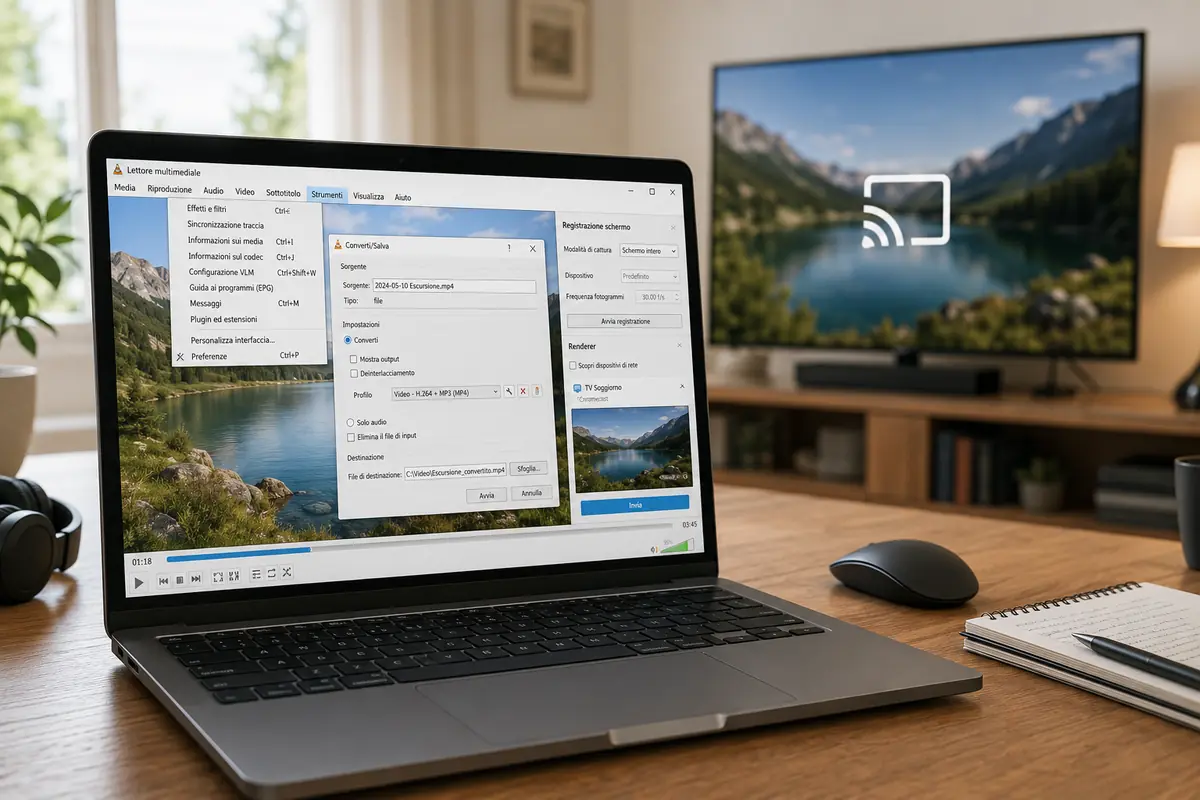
La funzione più “nascosta in piena vista” è Converti/Salva. Si trova in VLC sotto Media -> Convert / Save: da lì si aggiungono uno o più video con l’opzione Add, poi si conferma con Convert/Save. A quel punto entra in gioco il menu Profile, dove si sceglie la combinazione di codec e contenitore per il file in uscita: utile quando un formato “di nicchia” non viene accettato da altri dispositivi o quando una conversione può sistemare piccoli intoppi di riproduzione.
Nello stesso passaggio, VLC può fare anche da estrattore audio. Nel menu dei profili si seleziona un’opzione solo audio e si salva una traccia in formati come Vorbis (OGG), FLAC, MP3 o persino “CD audio”. È una scorciatoia pratica, per esempio, quando si vuole conservare l’audio di un concerto o di un’intervista senza tenere il video intero.
Streaming dal web e tentativi di recupero dei file rovinati
VLC sa anche gestire streaming di rete: da Media -> Stream -> Network si incolla l’URL di un video e si avvia lo streaming. Può tornare comodo con siti dal player macchinoso o per contenuti ospitati su un server locale. Va però considerato che, almeno nei test citati, il supporto a YouTube non ha funzionato: la compatibilità può dipendere da aggiornamenti e cambiamenti delle piattaforme.
Quando invece un download si interrompe e resta un file apparentemente inutilizzabile, VLC offre un’opzione per tentare di riprodurre AVI danneggiati. Il percorso è Tools -> Preferences -> Input / Codecs, e qui si imposta “Always fix” oppure “Ask for action” alla voce Damaged or incomplete AVI file. C’è un avvertimento importante: “Always fix” può, in alcuni casi, alterare l’AVI rendendolo meno compatibile con altri player.
Registrare schermo e webcam, e inviare il video alla TV
Pochi associano VLC a un registratore schermo, eppure c’è. Da Media -> Open Capture Device si sceglie la modalità: Desktop (schermo), DirectShow (webcam) o TV – digital (se si ha hardware compatibile come tuner o ricevitore USB). Impostando il frame rate e selezionando Convert accanto al tasto Play, si decide dove salvare e in che formato. Per fermare la cattura, basta il pulsante stop nella barra di controllo.
Infine, VLC può inviare un video a una smart TV o a un dispositivo di streaming usando la funzione Renderer: si avvia la riproduzione sul computer e poi si sceglie Playback -> Renderer, lasciando che VLC cerchi i dispositivi disponibili in rete. Non è detto che diventi un gesto quotidiano, ma è una di quelle funzioni che fanno comodo quando serve, soprattutto perché non richiede necessariamente l’app di VLC installata sul televisore.